

اسکیما چیست و چه کاربردی در سایت دارد؟
schema چیست؟ اسکیما در سایت یک زبان نشانهگذاری است که به موتورهای جستجو کمک میکند محتوای صفحات وب را بهتر درک و دستهبندی کنند. گوگل با بررسی کدهای Schema میتواند اطلاعات بیشتری مانند امتیاز، قیمت، سوالات متداول و سایر جزئیات محتوا را در نتایج جستجو نمایش دهد که به آن ریچ اسنیپت گفته میشود.
استفاده از اسکیما یکی از تکنیکهای مهم در سئوی داخلی سایت است؛ زیرا باعث میشود ساختار اطلاعات صفحات برای موتورهای جستجو واضحتر شود و در نتیجه احتمال افزایش نرخ کلیک و جذب ورودی بیشتر از نتایج گوگل افزایش پیدا کند.
کاربرد اسکیما برای سایت به این صورت است که با استفاده از استانداردهای معرفیشده در schema.org، اطلاعات مختلف سایت مانند مقالات، محصولات، ویدیوها، کسبوکارها و سوالات متداول به شکل قابل فهمتری به موتورهای جستجو معرفی میشوند. هر نوع اسکیما کاربرد مخصوصی دارد و باید متناسب با محتوای صفحه استفاده شود؛ برای مثال اسکیما ویدیو فقط برای صفحاتی مناسب است که محتوای ویدیویی دارند و استفاده نادرست از آن تاثیری در نمایش نتایج نخواهد داشت.
تاثیر اسکیما در سئو وبسایتها
اکنون که متوجه شدید اسکیما چیست، بهتر است با تاثیر آن در سئو سایت آشنا شوید. اسکیما به موتورهای جستجو کمک میکند اطلاعات صفحات شما را دقیقتر درک کنند و نحوه نمایش سایت در نتایج گوگل را بهبود دهند.

1. شناسایی بهتر دادهها توسط موتورهای جستجو
یکی از مهمترین کاربردهای اسکیما در سئو، کمک به گوگل برای شناسایی و دستهبندی بهتر اطلاعات سایت است. دادههای یک وبسایت شامل مقالات، تصاویر، ویدیوها، محصولات و سایر محتواها میشود که با استفاده از کدهای Schema میتوان ساختار آنها را برای موتورهای جستجو مشخصتر کرد.
البته نیازی نیست برای تمام بخشهای سایت اسکیما اضافه کنید؛ بهتر است ابتدا صفحات مهم مانند محصولات، مقالات یا بخشهایی که بیشترین ارزش را برای کاربران دارند، نشانهگذاری شوند. هرچه اطلاعات مهم سایت بهتر به گوگل معرفی شوند، درک موتورهای جستجو از محتوای شما نیز دقیقتر خواهد بود.
2. افزایش نرخ کلیک با نمایش بهتر در نتایج گوگل
طبق اعلام گوگل، استفاده از اسکیما بهصورت مستقیم باعث افزایش رتبه سایت نمیشود؛ اما میتواند ظاهر نتایج شما را جذابتر و متفاوتتر از رقبا کند. نمایش اطلاعاتی مانند ستارههای امتیازدهی، قیمت محصول، سوالات متداول و جزئیات محتوا باعث میشود کاربران اعتماد بیشتری به نتیجه سایت شما داشته باشند و احتمال کلیک روی آن افزایش پیدا کند.
در واقع اسکیما گوگل با بهبود نمایش صفحات در نتایج جستجو، میتواند به افزایش نرخ کلیک (CTR) کمک کند و فرصت بیشتری برای جذب بازدیدکننده ایجاد کند.
بسیاری از سایتها هنوز از کد اسکیما استفاده نمیکنند؛ بنابراین با اضافه کردن نشانهگذاریهای مناسب میتوانید یک مزیت رقابتی در نتایج گوگل ایجاد کنید. در فضای رقابتی سئو، استفاده ازهمین تکنیک های سئو کوچک میتوانند تاثیر قابل توجهی بر عملکرد سایت داشته باشند.
نحوه استفاده از schema
نحوه استفاده از schema به این صورت است که برنامه نویس باید کد اسکیما را در تگ های html قرار بدهد تا موتورهای جستجو هنگام خزش در سایت به آنها دسترسی داشته باشند. شما می توانید هر صفحه ای که برایتان اهمیت بیشتری دارد را نشانه گذاری کنید.
از آنجاییکه نشانه گذاری باید بصورت دستی انجام شود و یک سایت ممکن است هزاران صفحه داشته باشد، این کار زمانبر خواهد بود. به همین دلیل ابتدا صفحات با اهمیت خود را نشانه گذاری کنید.
یکی از مزایای استفاده از سیستم های مدیریت محتوای آماده این است که می توانید بصورت خودکار و یک مرتبه برای صفحات خود اسکیما بگذارید. یعنی نحوه استفاده از schema در سایت های وردپرسی به کمک افزونه های مربوطه به راحتی امکان پذیر است.
نحوه استفاده از schema در وردپرس
اگر سایت شما وردپرسی است باید بدانید که چگونه برای سایت وردپرسی اسکیما اضافه کنید. شما می توانید افزونه ی WP Schema Pro را دانلود کرده و در سایت خود فعال کنید. با کمک این افزونه به راحتی و بدون نیاز به کد نویسی می توانید برای صفحاتی که مشخص می کنید، اسکیما بگذارید. در ادامه به آموزش اسکیما برای سایت وردپرسی پرداخته ایم.
آموزش اسکیما وردپرس با کمک افزونه schema
مرحله اول برای ساخت schema، نصب افزونه اسکیما وردپرس است. پس از نصب به قسمت schema و settings بروید.
با طی کردن مراحل بالا صفحه زیر نشان داده میشود.
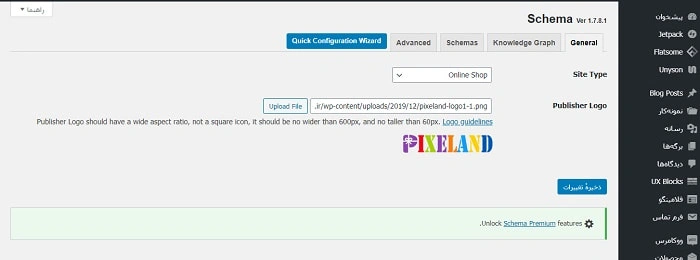
در این قسمت دو بخش به نام های زیر برای شما نشان داده می شود:
- site type
- و publisher logo
در بخش site type باید نام نوع سایت و فعالیت آن را مشخص کنید، که در ادامه هر کدام را مشخص کرده ایم:
- Blog or Personal: سایت های وبلاگی یا سایت های شخصی
- Online Shop: فروشگاه های اینترنتی
- News and Magazine: سایت های مجله ای و سایت های خبری
- Small Offline Business: کسب و کار های کوچک
- Corporation: سایت های شرکتی
- Portfolio: سایت های نمونه کار
- Photography: سایت های عکاسی
- Music: سایت های موسیقی
- Niche Affiliate / Reviews: سایت های نقد و بررسی
- Online Business Directory: تجارت آنلاین
- Knowledgebase / Wiki: سایت های پایگاه دانش(مثل ویکی پدیا)
- Question & Answer: سایت پرسش و پاسخ
- School or College: سایت مدرسه
- Something else: سایر سایت ها
در قسمت بعدی باید لوگوی خود را در publisher logo بارگذاری کنید. سعی کنید سایز لوگوی شما 600*60 باشد.
1. بخش گراف دانش
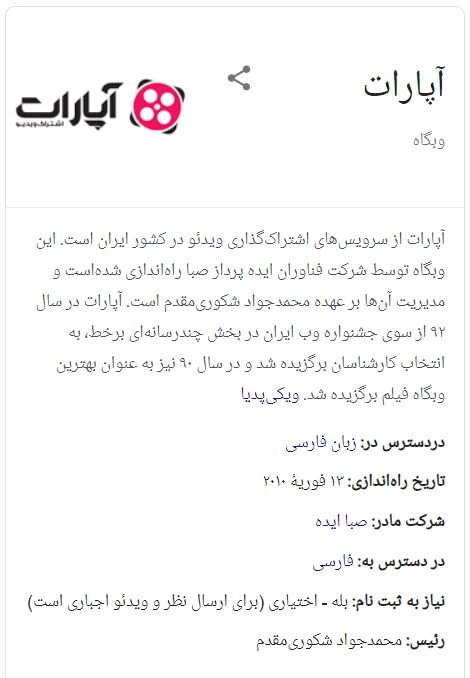
پس از رفتن به این قسمت باید موارد خواسته شده را پر کنید. این قسمت می تواند احتمال نمایش سایت شما را در گراف دانش گوگل افزایش دهد. گراف دانش در واقع این امکان را به سایت شما می دهد که قبل از اینکه کاربر بر روی سایت کلیک کند، بتواند اطلاعاتی را مشاهده کند.
تصویر زیر منوی knowledge graph را نشان می دهد.
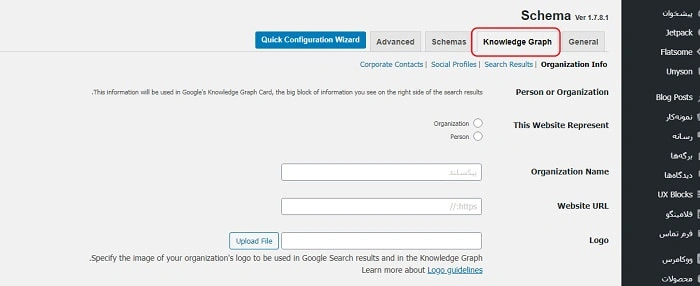
در قسمت This Website Represent باید نوع فعالیت سایت را مشخص کنید که می تواند مربوط به یک سازمان، مجموعه حقوقی و یا شخصی باشد. توجه کنید که اگر سایت شما فروشگاهی است باید گزینه Person را انتخاب کنید و اگر مربوط به یک مجموعه حقوقی است باید Organization را انتخاب کنید.
در ادامه در قسمت Person Name نام خودتان یا برندتان را وارد کنید. در قسمت Website URL نیز آدرس سایت را بصورت دقیق و کامل وارد کنید. در پایان لوگو را بارگذاری کنید. پس از آنکه تغییرات را ذخیره کردید، حال منوی search results را انتخاب کنید.
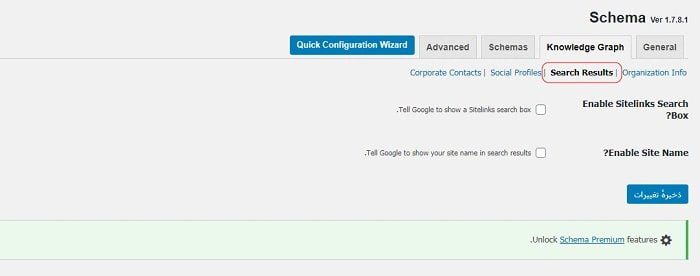
در این منو دو گزینه وجود دارد:
Enable Sitelinks Search Box: این گزینه که اصولا برای همه سایت ها شناخته نمی شود سرچ باکس یا جعبه جستجوی گوگل نام دارد. این قابلیت در تصویر زیر نشان داده شده است:
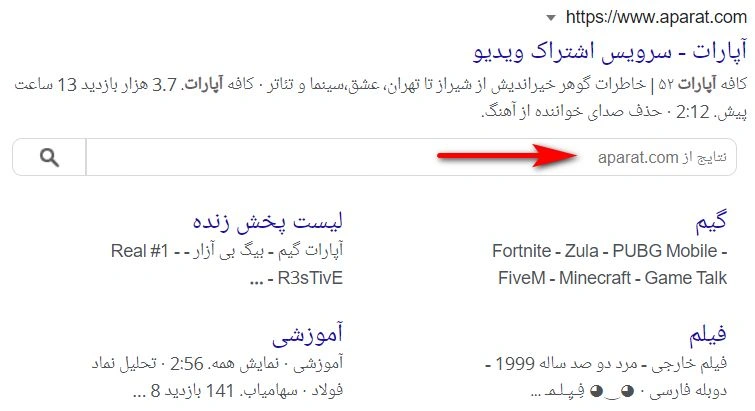
Enable Site Name: با فعال کردن این گزینه می توانید نام برندتان را نیز در کنار نتایج مربوط به سایتتان مشاهده کنید.
با فعال کردن گزینه ی قبل دو مورد برای شما نشان داده میشود:
- Site Name
- و Site Alternate Name
در هر دو نام سایت را وارد کرده و تغییرات را ذخیره کنید.
2. منو Social Profiles در فعال سازی اسکیما
مرحله بعدی برای اسکیما وردپرس، رفتن به منوی Social Profiles است:
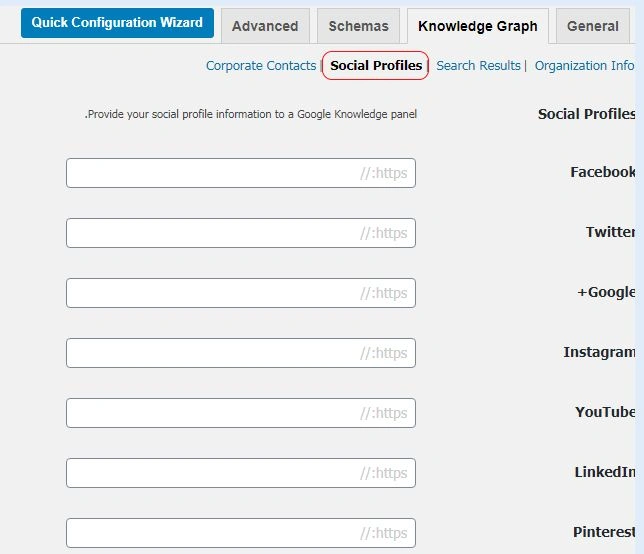
همانطور که می بینید در این بخش آدرس دقیق صفحات شما را در شبکه های اجتماعی مانند pinterest می خواهد. باید توجه داشته باشید که آدرسی را وارد کنید که کاربران شما به کمک آن وارد صفحات شما می شوند.
3. منو Corporate Contacts
منو Corporate Contacts زیر منوی آخر از گراف دانش میباشد. در این قسمت باید شماره تلفن همراه خود و شماره پشتیبانی سایت را وارد کنید.
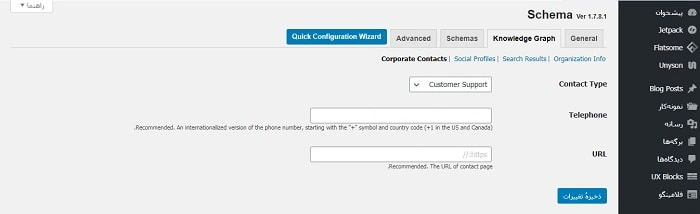
کادر اول با گزینه Contact Type مشخص شده که دارای چندین گزینه مختلف است:
- Customer Support: پشتیبانی مشتریان سایت
- Technical Support: پشتیبانی فنی سایت
- Billing Support: پشتیبانی مالی
- Bill Payment: پرداخت
- Sales: واحد فروش مجموعه
- Reservations: واحد رزرو
بهتر است گزینه اول را انتخاب کنید. سپس در کادر Telephone شماره تماسی که کاربران به وسیله آن با شما تماس می گیرند را وارد کنید. در بخش URL نیز آدرس صفحه تماس با ما را وارد کنید و در پایان گزینه ذخیره تغییرات را انتخاب کنید.
4. منو schemas در افزونه schema
حالا نوبت منو schemas میرسد. بعد از انتخاب آن، صفحه پایین برای شما باز میشود:
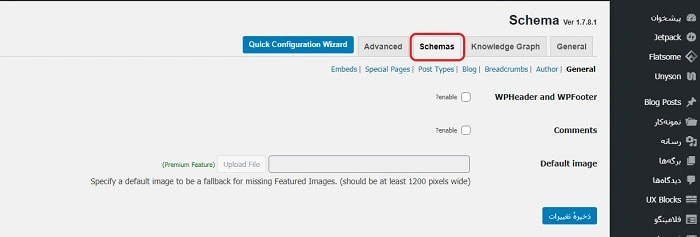
دو گزینه ای که نشان داده میشود را فعال کنید تا با کمک آن گوگل بتواند بخش نظرات، فوتر و هدر سایت را ببیند. اکنون به گزینه breadcrumbs بروید. در اینجا تیک گزینه نشان داده شده را فعال کرده و به زیر منوی special pages بروید.
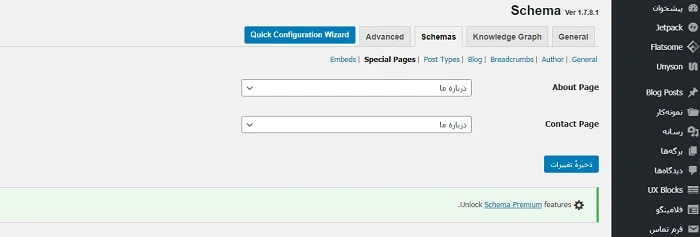
همانطور که در تصویر می بینید، در کادر روبروی گزینه اول ، صفحه درباره ما سایت را انتخاب کنید و در کادر دوم صفحه تماس با ما را انتخاب کنید. پس از ذخیره تغییرات زیر منوی embed را انتخاب کنید.
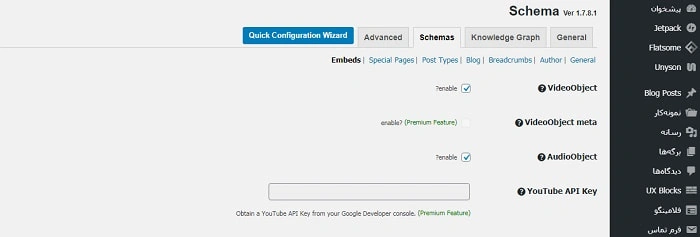
در این بخش از فعال کردن اسکیما وردپرس، گزینه های video و audio را فعال کنید و ذخیره را بزنید. سپس به منوی advance بروید:
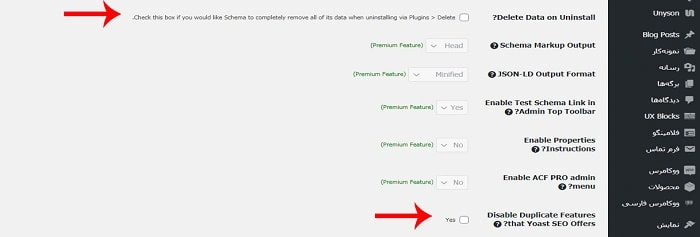
در این قسمت دو گزینه را خواهید دید:
Delete Data on Uninstall: با انتخاب این گزینه مشخص می کنید که در صورت حذف اسکیمای یک صفحه تمام کد های اسکیما و اطلاعات آن پاک شود. این گزینه را تا حد امکان فعال نکنید.
Disable Duplicate Features that Yoast SEO Offers: برخی از افزونه های کد اسکیما را در سایت شما قرار می دهند با انتخاب این گزینه می توانید از دوباره نوشته شدن کد اسکیما در سایت جلوگیری کنید.
5. منو types افزونه اسکیما
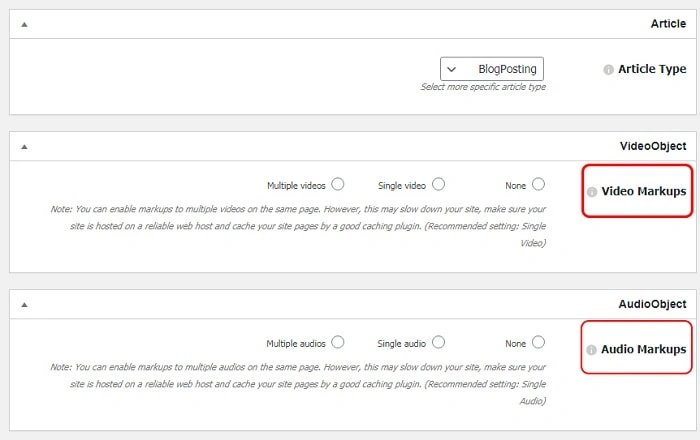
حال نوبت اسکیما گذاری صفحات است، در این بخش ما صفحات مختلف مانند صفحه محصول، مقالات و … را نشانه گذاری می کنیم. این افزونه برای صفحه محصولات به صورت رایگان اسکیما قرار نمی دهد. با انتخاب گزینه ویرایش که با نزدیک کردن موس به گزینه ها نمایش داده می شود، صفحه زیر براتان باز می شود:
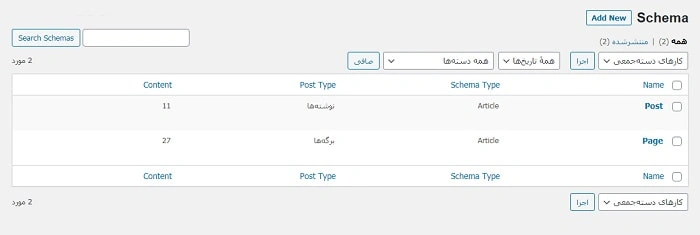
مثلا برای قرار دادن ستاره برای مطالب در گوگل، در مقابل article type گزینه blogposting را انتخاب کنید. البته دو گزینه videoObject و audioObject را نیز برای ویدیو و پادکست های مقاله می توانید انتخاب کنید.
ساده ترین روش افزودن اسکیما به سایت
روش دیگری که به شما این امکان را می دهد تا برای صفحات سایت خود اسکیما بگذارید استفاده از خود گوگل است.
وارد سایت schema.org شده (از فیلتر شکن استفاده کنید) و مطابق با آنچه می خواهید اسکیمای خود را انتخاب کنید.
فرض کنید برای صفحه ای که ویدیو دارد می خواهید اسکیما قرار بدهید، نوع اسکیما را ویدیو انتخاب کنید. حال برای شما قطعه کدی مانند تصویر زیر نشان داده میشود.
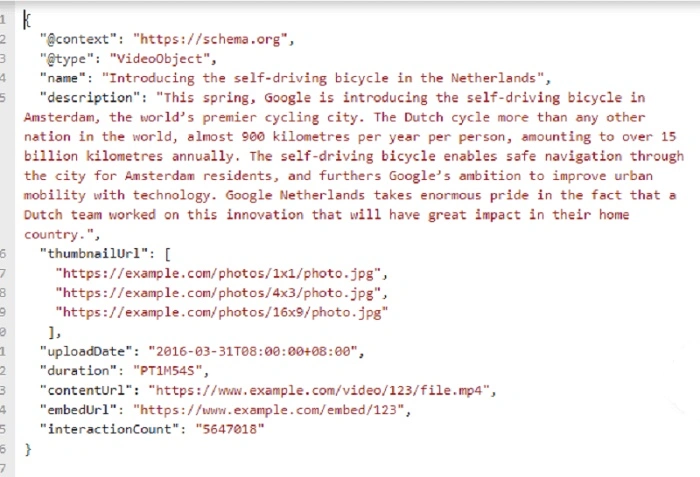
قطعه کد را کپی کرده و تغییرات لازم را با توجه به ویدیو خود اعمال کنید. در نهایت کد تکمیل شده را در تگ <head> کد های html خود قرار دهید.
در تصویر زیر انواع اسکیما را می توانید ببینید که با انتخاب هر کدام از این گزینه های قطعه کد مرتبط با آن به شما نشان داده می شود.
اسکیما گذاری به کمک Google Webmaster Tools
در سرچ کنسول گوگل بخشی به عنوان Data Highlighter وجود دارد؛ اما این بخش دقیقا چه کار می کند؟ همانطور که از نام این بخش مشخص است دیتا هایلایتر گوگل عملکردی مشابه ماژیک های هایلایتر خودمان است که زیر نکات مهم خط می کشیم. اما چطور از این بخش استفاده کنیم؟
1. وارد سرچ کنسول شوید
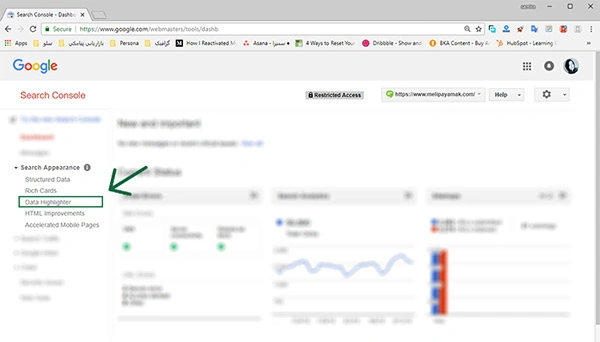
از منوی سمت چپ روی گزینه Search Appearance کلیک کرده و از منوی باز شده، گزینه Data Highlighter را انتخاب کنید.
2. هایلایت کردن را شروع کنید
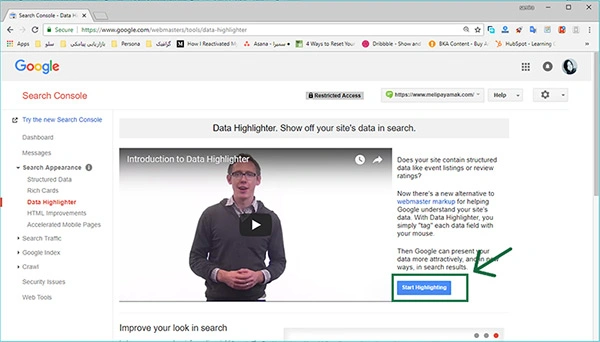
در صفحه جدیدی که برایتان باز می شود، می توانید ویدیویی را مشاهده کنید. اگر تمایلی به تماشای آن نداشتید، گزینه Start Highlighting را انتخاب کنید.
3. آدرس صفحه مورد نظرتان را وارد کنید
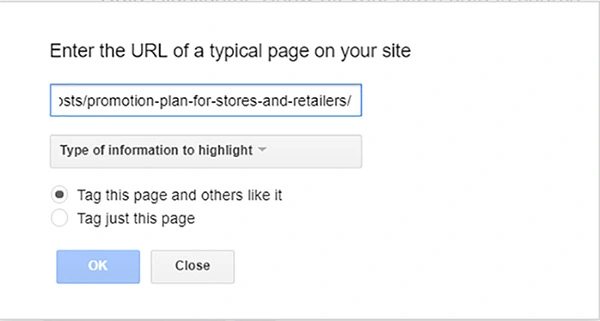
در این مرحله از اسکیما گذاری، صفحه ای به شکل زیر برایتان باز میشود. در بخش اول باید آدرس صفحه ای که می خواهید نشانه گذاری کنید را وارد کنید. در بخش بعدی، باید موضوع صفحه را انتخاب کنید.
در نهایت دو گزینه برای شما وجود دارد:
- تگ کردن این صفحه و صفحات مشابه آن
- تگ کردن [فقط] همین صفحه
همانطور که مشخص است، اگر بخواهید صفحات مشابه این صفحه نیز نشانه گذاری شود، تگ اول را انتخاب کنید و در غیر اینصورت گزینه دوم را انتخاب کنید.
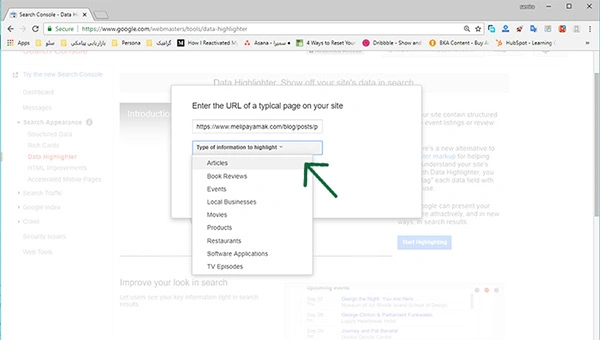
4. موضوع تگ را انتخاب کنید
اکنون باید از بین موضوعاتی که وجود دارد، یکی را انتخاب کنید و در نهایت ok را بزنید. به عنوان مثال اگر می خواهید برای یکی از صفحات وبلاگ خود اسکیما بگذارید، باید موضوع Articles را انتخاب کنید.
5. هایلایت کنید
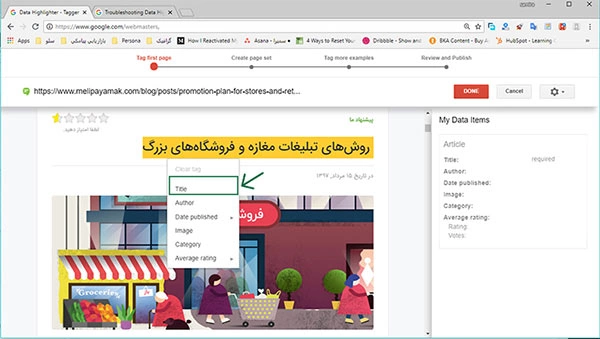
در این مرحله باید بخش های مختلف محتوا را هایلایت کنید. پس از هایلایت کردن، کلیک راست کرده و بخش مورد نظرتان را انتخاب کنید. در تصویر زیر این مرحله را به شما نشان داده ایم.
همانطور که در این تصویر می بینید، بخش های مختلف محتوا شامل عنوان، تاریخ انتشار، نام نویسنده، عکس، عنوان دسته و نظرسنجی مشخص شدهاند. پس از آن گزینه Done را بزنید.
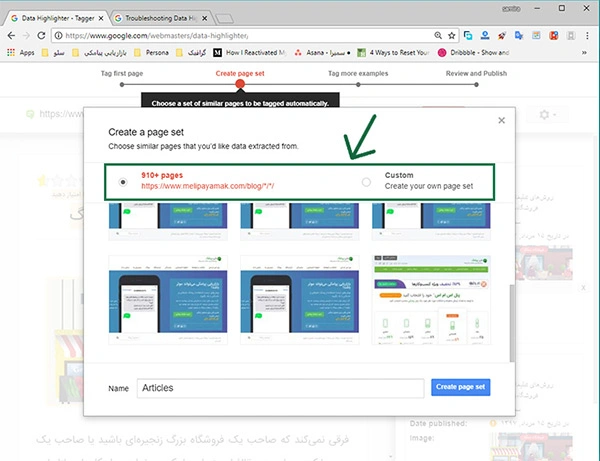
6. صفحاتی که می خواهید نشانه گذاری شود را انتخاب کنید
همانطور که در مرحله سوم مشاهده کردید، اگر تگ اول را انتخاب کنید، برای صفحات مشابه نیز نشانه گذاری انجام می شود. در تصویر زیر 910 صفحه مشابه برای شما نشان داده شده است. شما می توانید هر کدام که می خواهید را انتخاب کنید. برای این کار روی Create page set کلیک کنید.
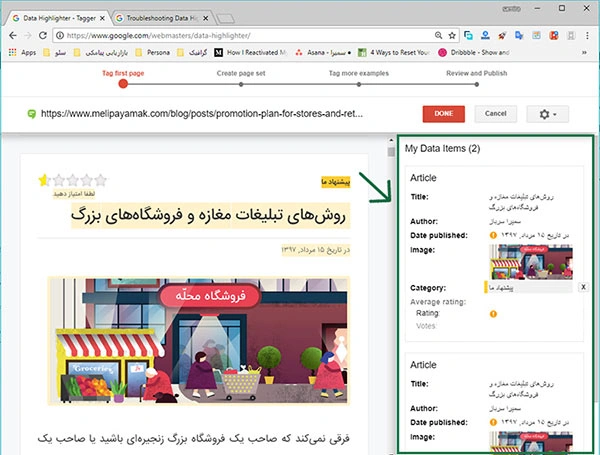
7. درستی مراحل را بررسی کنید
اکنون وارد صفحه دیگری می شوید؛ در صورتی که تمام تگ ها درست بود، گزینه Next را بزنید؛ در صورتی که اشتباهی رخ داده بود، می توانید قسمت مورد نظرتان را انتخاب کرده و آن را اصلاح کنید.
افزونه های دیگر نشانه گذاری در وردپرس
تا اینجا متوجه شدید اسکیما در وردپرس چیست، اکنون شما را با دیگر افزونه های نشانه گذاری وردپرس آشنا می کنیم.
1. افزونه wp schema
یکی دیگر از افزونه های غیر رایگان اسکیما در وردپرس، افزونه " شِما " است. این افزونه در مارکت های بزرگ با قیمت 30 تا 60 هزار تومان موجود می باشد. با کمک این افزونه اسکیما می توانید بدون کدنویسی و به ساده ترین شکل ممکن، برای وب سایتتان اسکیما بگذارید.
یکی از مزایای این افزونه، فارسی بودن پنل کاربری آن است؛ به همین جهت کار کردن با آن بسیار ساده می باشد و نیازی به آموزش ندارد.
2. افزونه All In One Schema Rich Snippets
این افزونه رایگان که تعداد نصب بالایی نیز دارد، توانسته رضایت کاربران زیادی را به خود جلب کند. اما اگر به دنبال یک افزونه کاربردی و جامع تر هستید، این افزونه را به شما پیشنهاد نمی کنیم. اگر به زبان انگلیسی تسلط نسبی دارید، این افزونه تا حدودی می تواند برای شما مناسب باشد، در غیر اینصورت بهتر است از افزونه های دیگر استفاده کنید.
آموزش تست کد اسکیما سایت
پس از آنکه افزونه مناسب را روی سایت خود نصب کردید، باید مطمئن شوید که افزونه به درستی کار کرده و کد اسکیما برایتان فعال است. برای این کار می توانید از ابزارهای آنلاین تست کد اسکیما استفاده کنید. برای این کار لازم است که سایتتان را در سرچ کنسول ثبت کرده باشید.
اگر هنوز این کار را نکرده اید، مطلب " ثبت سایت در سرچ کنسول " را مطالعه کنید.
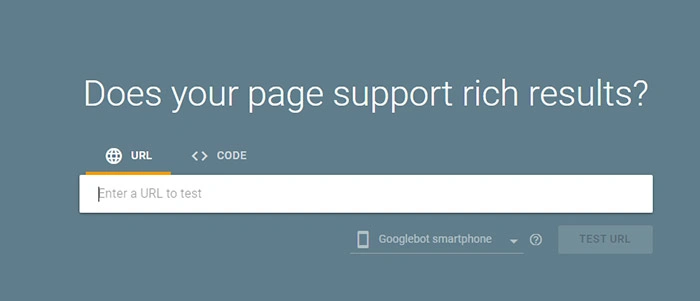
پس از ثبت سایت در سرچ کنسول، به سراغ ابزار https://search.google.com/test/rich-results بروید. سپس آدرس سایت یا صفحه مورد نظرتان را در کادر مشخص شده وارد کنید.
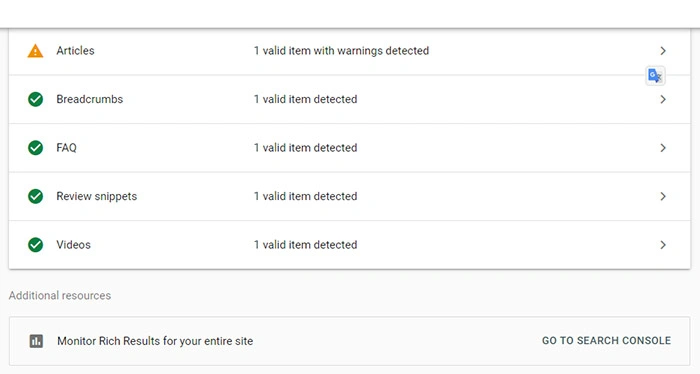
در آخر اگر کد های اسکیما به درستی در سایت قرار گرفته باشند، نتیجه ای مشابه تصویر زیر باید به شما نشان داده شود.
آیا همه بخش های یک سایت باید اسکیما داشته باشند؟
به طور کلی ممنوعیتی برای اسکیما گذاری سایت وجود ندارد؛ اما این کار باید به صورت دستی انجام شود پس بهتر است در ابتدا مهم ترین بخش های سایت را نشانه گذاری کنید. هر چقدر تعداد صفحات و اطلاعات بیشتری را در سایت نشانه گذاری کنید، سایت شما توسط موتورهای جستجو بهتر درک خواهد شد.
اسکیما گذاری دستی بهتر است یا خودکار؟
به طور کلی استفاده از اسکیما گذاری خودکار بهترین روش برای نشانه گذاری صفحات مختلف سایت است؛ به عنوان مثال زمانی که از افزونه های اسکیما گذاری استفاده می کنید، حتی صفحات جدیدی که به سایت اضافه می شوند نیز به صورت خودکار نشانه گذاری خواهند شد.
اما اگر به هر دلیلی نتوانستید از روش بالا استفاده کنید، بهتر است ابتدا به سراغ دیتاهایلایتر گوگل بروید؛ اگر استفاده از این روش نیز برای شما دشوار بود، روش دستی را به کار بگیرید.
اشتباهات رایج در استفاده از اسکیما
یکی از مهمترین بخشهایی که خیلی از وبسایتها نادیده میگیرند، اشتباهات در استفاده از اسکیما است. استفاده نادرست از اسکیما نه تنها باعث بهبود سئو نمیشود، بلکه ممکن است باعث شود گوگل آن را نادیده بگیرد یا حتی ساختار صفحه شما را اشتباه تفسیر کند.
در ادامه مهمترین اشتباهات رایج در استفاده از اسکیما را بررسی میکنیم:
1. استفاده اشتباه از نوع اسکیما (Schema Type)
یکی از رایجترین خطاها این است که نوع اسکیما با محتوای صفحه هماهنگ نیست.
مثلاً:
- استفاده از Product Schema برای یک مقاله وبلاگی
- استفاده از FAQ Schema در صفحاتی که سوال و جواب واقعی ندارند
این کار باعث میشود گوگل اعتمادش را به دادههای ساختاریافته شما از دست بدهد.
2. استفاده بیش از حد از اسکیما (Over-Optimization)
برخی افراد تصور میکنند هرچه تعداد اسکیما بیشتر باشد، نتیجه بهتر است.
اما در واقع:
- استفاده زیاد و غیرضروری از اسکیما میتواند نتیجه معکوس داشته باشد
- گوگل فقط اسکیماهای مرتبط و درست را پردازش میکند
اسکیما باید «هدفمند» باشد، نه زیاد.
3. تکرار اسکیما در یک صفحه
یکی دیگر از اشتباهات رایج، استفاده چندباره از یک نوع اسکیما در یک صفحه است.
مثلاً:
- چند FAQ Schema در یک مقاله بدون ساختار مشخص
- یا چند Article Schema همزمان
این کار باعث سردرگمی موتور جستجو میشود.
4. عدم تطابق اطلاعات اسکیما با محتوای صفحه
اطلاعات داخل اسکیما باید دقیقاً با محتوای واقعی صفحه یکی باشد.
مثلاً:
- در صفحه قیمت محصول، قیمت متفاوت در اسکیما و صفحه
- نام نویسنده یا تاریخ اشتباه
این موضوع میتواند باعث بیاعتبار شدن Rich Results شود.
5. استفاده نکردن از تست اسکیما
خیلی از سایتها بعد از اضافه کردن اسکیما، آن را تست نمیکنند.
در حالی که باید همیشه بررسی شود:
- از طریق ابزار Google Rich Results Test
- یا Schema Validator
بدون تست، احتمال خطا بسیار بالاست.
6. استفاده از اسکیماهای قدیمی یا منسوخ
گوگل بعضی از ساختارهای قدیمی را دیگر پشتیبانی کامل نمیکند.
مثلاً:
- استفاده از دادههای قدیمی بدون آپدیت استانداردهای schema.org
همیشه باید از آخرین استانداردهای Schema.org استفاده شود.
7. نادیده گرفتن صفحات مهم سایت
بعضی سایتها فقط برای مقالات اسکیما میگذارند و صفحات مهمتر را رها میکنند.
صفحات مهم:
- صفحه محصول
- صفحه دستهبندی
- صفحه تماس با ما
- صفحه درباره ما
این صفحات بیشترین ارزش را برای سئو دارند و نباید نادیده گرفته شوند.
آشنایی با انواع اسکیما
اسکیما ها به 7 دسته تقسیم می شوند:
1. اسکیما برای فرد
این نوع اسکیما برای اطلاعات فردی مانند نام، تاریخ تولد، اعضای خانواده، میزان تحصیلات می باشد.
2. اسکیما برای سازمان
اسکیمای سازمان برای معرفی یک سازمان یا شرکت کاربرد دارد. برای مثال اگر شما نام یک شرکت یا سازمان را جستجو کنید و این صفحه اسکیما داشته باشد، اطلاعاتی نظیر لوگو، نام رسمی، اطلاعات تماس، آدرس را خواهید دید.
3. اسکیمایReview/Rating
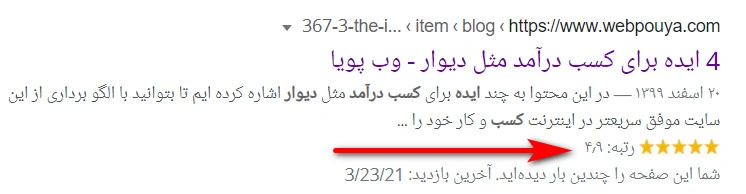
این اسکیما اصولا برای محصولات استفاده می شود و به بررسی امتیازی که کاربر به آن محصول می دهد می پردازد. با کمک این نوع اسکیما به گوگل اطلاع می دهیم که هر کاربر چه امتیازی را به محصول میدهد. همچنین این اسکیما برای قرار دادن ستاره برای مطالب در گوگل نیز استفاده می شود که به آن اسکیمای article می گویند.
4. اسکیما کسب و کارهای محلی
از این نوع اسکیما برای شرکت های محلی و یا شعبه های سازمان ها استفاده می شود. با کمک این نوع اسکیما می توان به راحتی به اطلاعات مختلفی دسترسی پیدا کرد.
5. اسکیما ویدیو
ایندکس کردن محتوای ویدیویی برای موتورهای جستجو کمی دشوار است. به همین دلیل اسکیمای ویدیو این امکان را می دهد تا یک موتور جستجو راحتتر ویدیو را ایندکس کند.
6. اسکیما Breadcrumbs
این اسکیما برای مسیر لینک هایی است که به صفحات منتهی می شود. برای مثال آدرس صفحه ای در سایت وب پویا بصورت زیر است: وب پویا> فروشگاه ساز> امکانات فروشگاه ساز. با کمک این نوع اسکیما نرخ پرش را کاهش خواهید داد. برای مطالعه بیشتر در مورد نرخ پرش، مطلب نرخ پرش چیست؟ را بخوانید.
بیشتر بخوانید: سئو سایت فروشگاهی
7. اسکیمای سوالات متداول (FAQ)
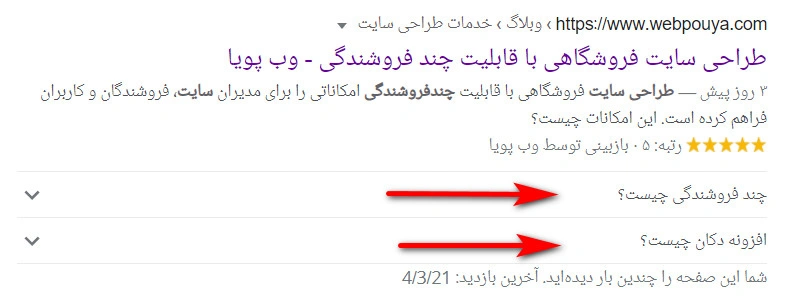
یکی از رایج ترین نوع اسکیما، اسکیمای faq است. درواقع با کمک این اسکیما می توانید سوالات متداول کاربران را همراه با پاسخ آن قبل از کلیک کردن صفحه به کاربر نشان دهید. این نوع اسکیما جدید بوده ولی تاثیر چشمگیری در جابجایی رتبه نتایج و نرخ کلیک کاربران دارد.
❔︎ سوالات متداول
اسکیما چیست و چه کاربردی دارد؟
اسکیما زبان نشانهگذاری است که به موتورهای جستجو کمک میکند اطلاعات سایت شما را بهتر درک کنند و در نتایج گوگل، نمایش متفاوتی مانند ریچ اسنیپت ایجاد شود.
آیا استفاده از اسکیما باعث افزایش رتبه سایت در گوگل میشود؟
طبق گفته گوگل، اسکیما به طور مستقیم رتبه سایت را افزایش نمیدهد، اما با بهبود نحوه نمایش نتایج، شانس کلیک و ترافیک سایت شما افزایش مییابد.
چه بخشهایی از سایت نیاز به اسکیما دارند؟
مهمترین صفحات و اطلاعات سایت که بیشترین اهمیت را دارند باید نشانهگذاری شوند. هر چه اطلاعات بیشتری نشانهگذاری شوند، درک سایت توسط موتورهای جستجو بهتر خواهد شد.
چگونه میتوان در وردپرس از اسکیما استفاده کرد؟
بهترین روش استفاده از افزونههای وردپرسی مانند WP Schema Pro است که بدون نیاز به کدنویسی امکان اضافه کردن اسکیما به صفحات مختلف را فراهم میکند.
اسکیما FAQ چه تاثیری دارد؟
اسکیما FAQ باعث میشود سوالات متداول کاربران همراه با پاسخها در نتایج گوگل نمایش داده شود و احتمال کلیک کاربران افزایش یابد.
در آخر
در این مطلب به بررسی این که schema چیست و چه تاثیری در سئو سایت دارد؟ پرداختیم. همچنین در ادامه آموزش اسکیما گذاری با کمک افزونه اسکیما در وردپرس را به صورت تصویری برایتان آماده کردیم. اگر هنوز برای محصولات و مطالب سایت خود اسکیما نگذاشته اید، در اسرع وقت اقدام کنید. چرا که کاربران با دیدن این نشانه گذاری ها تمایل بیشتری برای ورود به سایت شما پیدا می کنند.


