
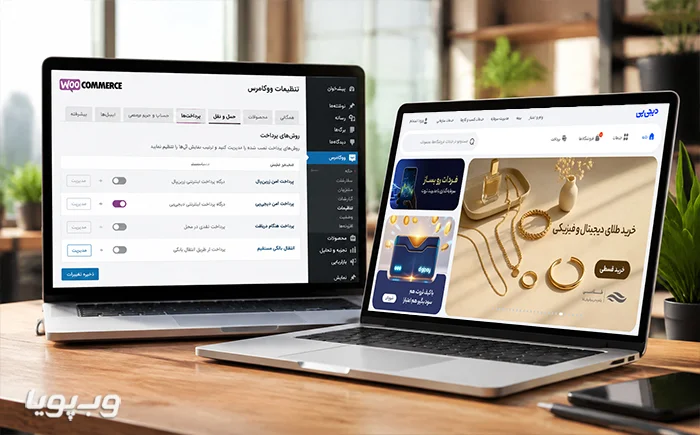
دیجی پی چیست و درگاه آن چه امکاناتی دارد؟
دیجیپی یک سرویس پرداخت و خدمات مالی آنلاین است که امکان پرداخت اینترنتی را برای فروشگاهها فراهم میکند. با اتصال درگاه دیجی پی به ووکامرس، مشتری میتواند هزینه سفارش خود را بهصورت آنلاین پرداخت کند و نتیجه تراکنش نیز در سفارش ووکامرس ثبت شود.
برای استفاده از این درگاه، ابتدا باید پذیرندگی دیجی پی را دریافت و سپس افزونه مربوط به ووکامرس را نصب و پیکربندی کنید. در ادامه علاوه بر مراحل اتصال و فعالسازی، نحوه تست درگاه، بررسی وضعیت سفارش پس از پرداخت و رفع مشکلات رایج مانند نمایش ندادن درگاه، ثبت نشدن پرداخت یا تغییر نکردن وضعیت سفارش را نیز بررسی میکنیم.
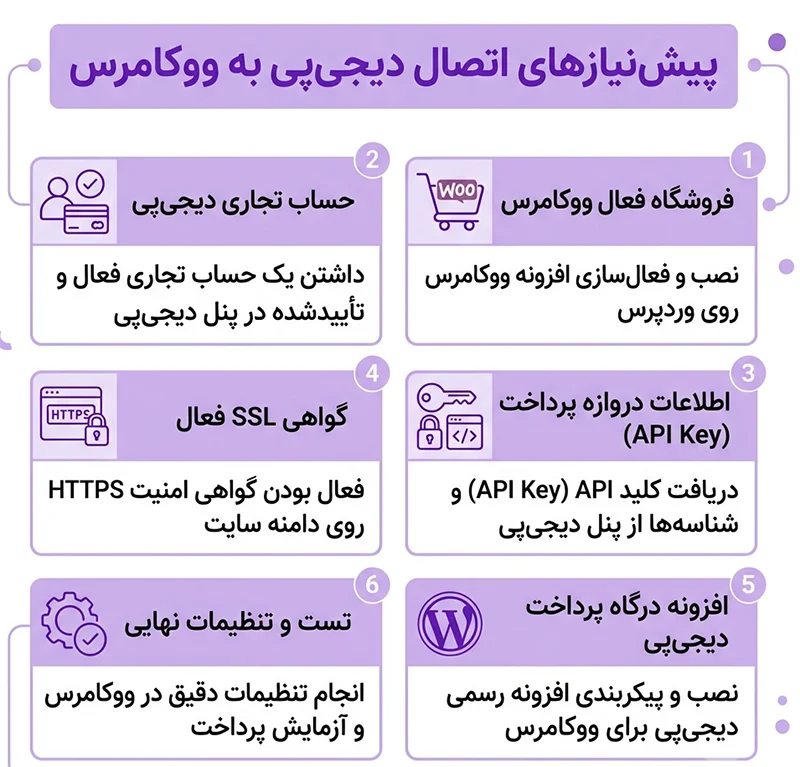
پیشنیازهای اتصال دیجی پی به ووکامرس چیست؟
قبل از نصب و تنظیم درگاه، بهتر است چند مورد را در سایت و حساب پذیرندگی خود آماده کنید. بررسی این موارد باعث میشود هنگام راهاندازی درگاه با خطاهای غیرضروری مواجه نشوید.
مهمترین پیشنیازهای اتصال عبارتاند از:
- وردپرس و ووکامرس فعال: سایت باید با وردپرس ساخته شده باشد و افزونه ووکامرس روی آن نصب و فعال باشد.
- فعال بودن SSL و HTTPS: سایت باید از اتصال امن HTTPS استفاده کند.
- دریافت پذیرندگی دیجی پی: پیش از تنظیم افزونه، باید مراحل ثبتنام و دریافت پذیرندگی را انجام داده باشید.
- آماده بودن اطلاعات اتصال: اطلاعات موردنیاز برای تنظیم افزونه باید در اختیار شما باشد.
- هماهنگ بودن اطلاعات سایت: اطلاعات فروشگاه و دامنه باید با اطلاعات ثبتشده در فرایند پذیرندگی مغایرت نداشته باشد.
- تهیه نسخه پشتیبان: بهتر است قبل از نصب افزونه درگاه، از سایت خود نسخه پشتیبان تهیه کنید.
برای اتصال دیجی پی به ووکامرس به چه اطلاعاتی نیاز داریم؟
اطلاعات موردنیاز ممکن است با توجه به نوع پذیرندگی و نسخه افزونه متفاوت باشد. در برخی نسخهها ممکن است مواردی مانند نام کاربری، رمز عبور، Client ID و Client Secret در تنظیمات افزونه درخواست شوند. اطلاعات اتصال را باید دقیقاً مطابق مشخصات ارائهشده توسط دیجی پی وارد کنید.
اطلاعات پذیرندگی را حدس نزنید یا با اطلاعات معمول حساب کاربری خود جایگزین نکنید. وارد کردن اطلاعات اشتباه میتواند باعث ایجاد خطای اتصال یا انجام نشدن تراکنش شود.
چگونه درگاه پرداخت دیجی پی دریافت کنیم؟
برای اتصال دیجی پی به ووکامرس، ابتدا باید درگاه پرداخت و پذیرندگی دیجی پی را دریافت کنید. این فرایند معمولاً شامل ثبتنام، احراز هویت، ثبت اطلاعات کسبوکار، ارسال مدارک و تأیید درخواست است. پس از تأیید، اطلاعات موردنیاز برای راهاندازی درگاه در اختیار شما قرار میگیرد.
مراحل دریافت درگاه دیجی پی
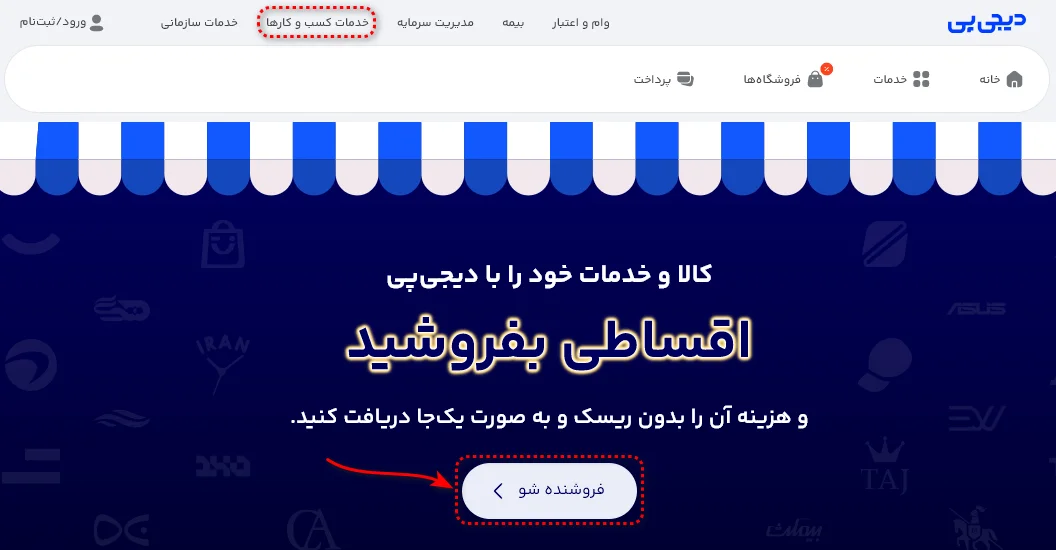
1. برای شروع، وارد وبسایت دیجی پی شوید و از بخش خدمات کسبوکارها، سرویس مربوط به درگاه پرداخت اقساطی را انتخاب کنید. در صفحه باز شده روی گزینه فروشنده شو کلیک کنید.

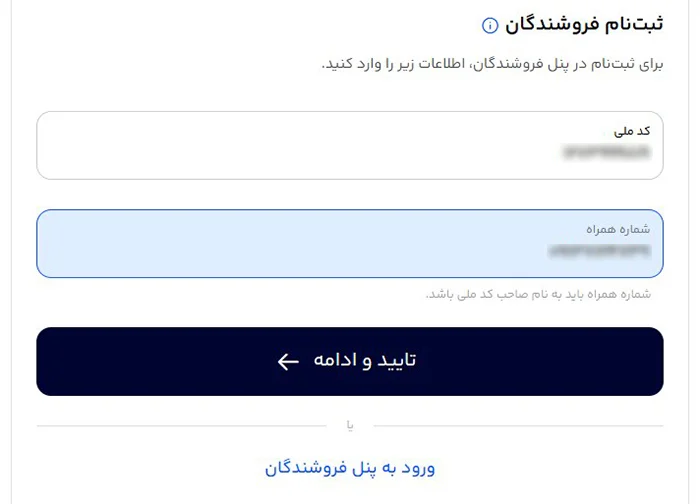
2. در صفحه باز شده لازم است تا کد ملی مالک و شماره موبایل مربوط به همان کد ملی وارد شود و سپس روی دکمه تایید و ادامه کلیک کنید.
سپس کد تایید ارسال شده را وارد و روی تایید کد کلیک کنید.
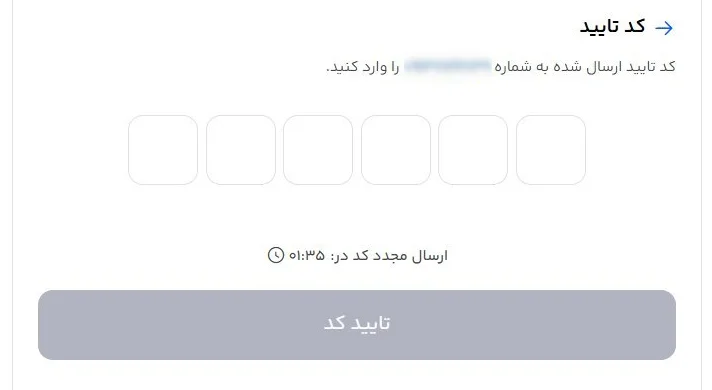
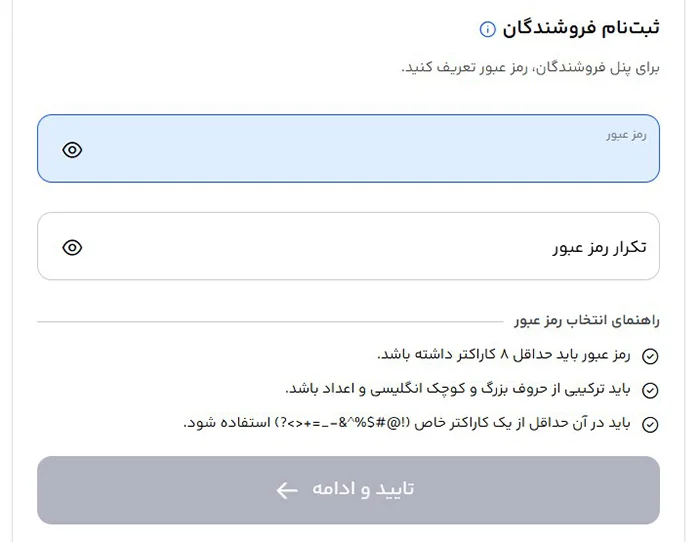
3. در این قسمت لازم است رمز پنل دیجی پی خود را انتخاب کنید و سپس روی دکمه تایید و ادامه کلیک کنید.
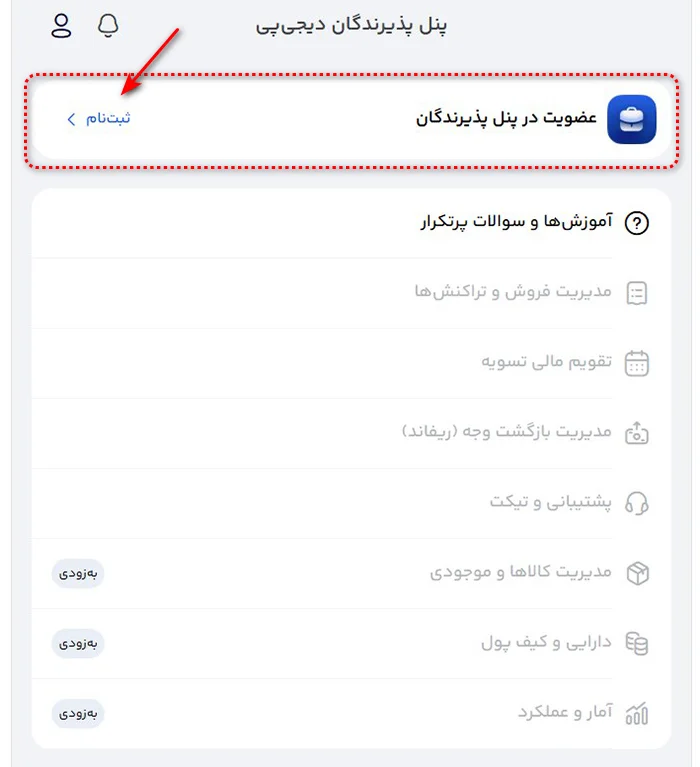
4. اگر تاکنون در سایت دیجی پی ثبت نام نکرده اید، روی گزینه ثبت نام مشخص شده در تصویر کلیک کنید.
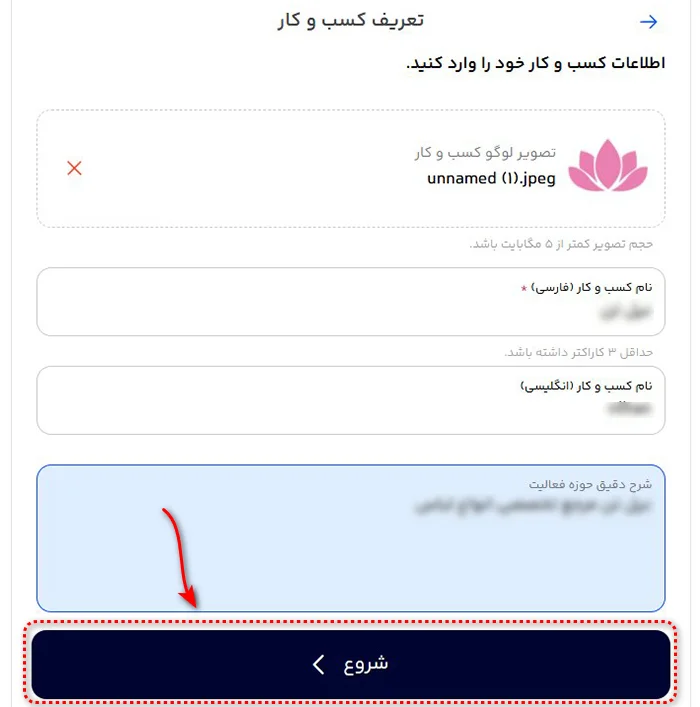
5. در صفحه باز شده روی شروع کلیک کنید. برای دریافت درگاه دیجی پی باید تا اخرین مرحله از این لیست را انجام دهید.
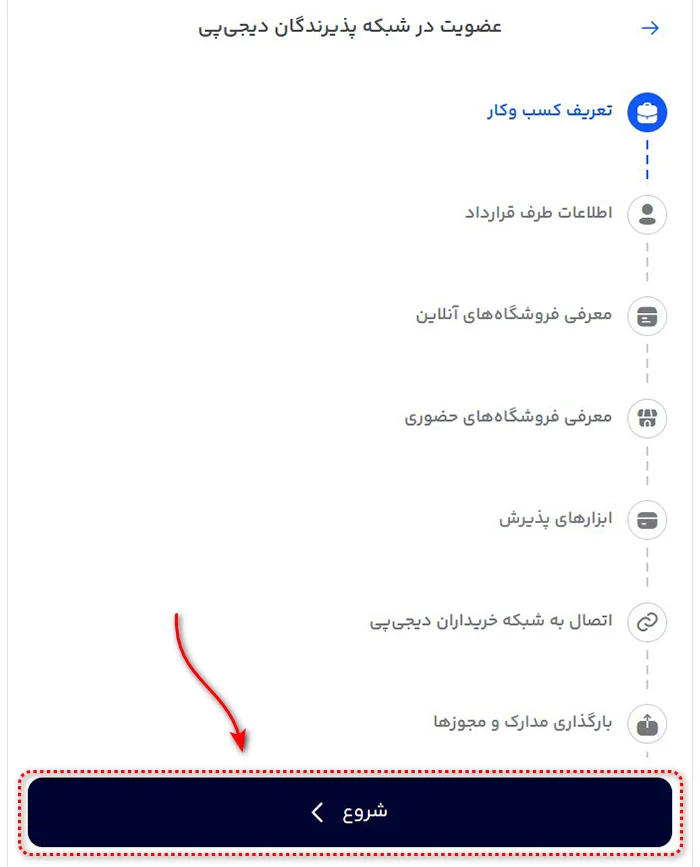
6. اولین مرحله مربوط به تعریف کسب و کارتان می شود. نام لوگو، نام فارسی و انگلیسی کسب و کار و حوزه فعالیت خود را وارد نمایید. سپس روی دکمه شروع کلیک کنید.
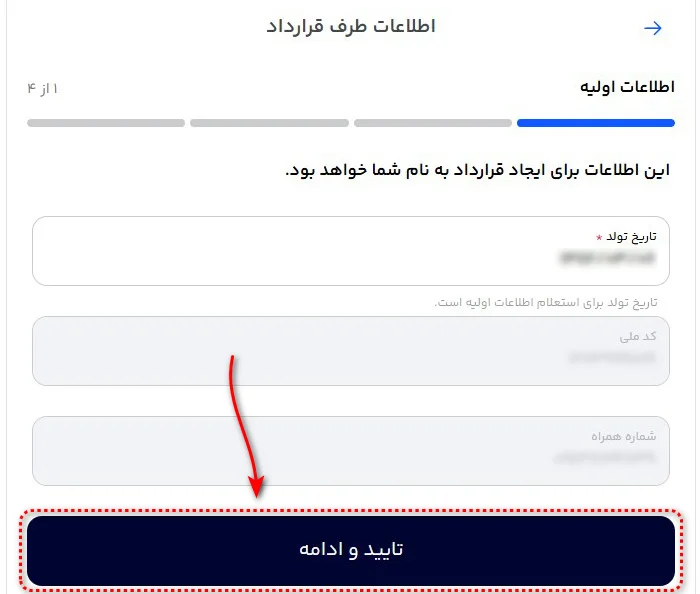
7. در این قسمت باید تاریخ تولد خود را وارد کنید و کد ملی و شماره موبایلی که قبلا وارد کرده اید را تایید نمایید. سپس روی تایید و ادامه کلیک کنید.
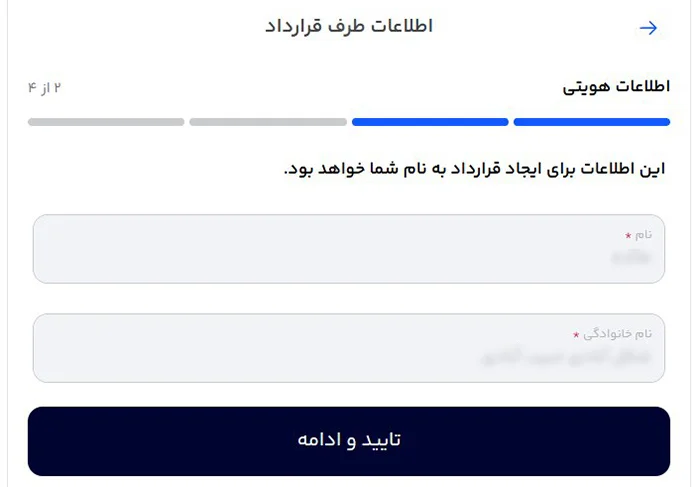
8. در اینجا لازم است تا نام و نام خانوادگی مالک کسب و کار را تایید کنید.
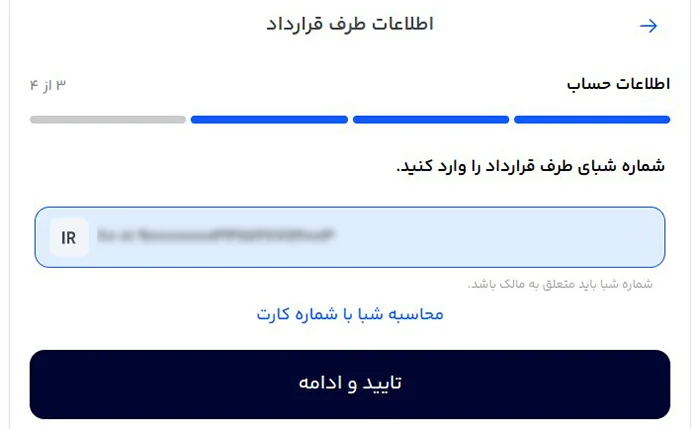
9. سپس شماره شبای مالک کسب و کار را وارد کنید.
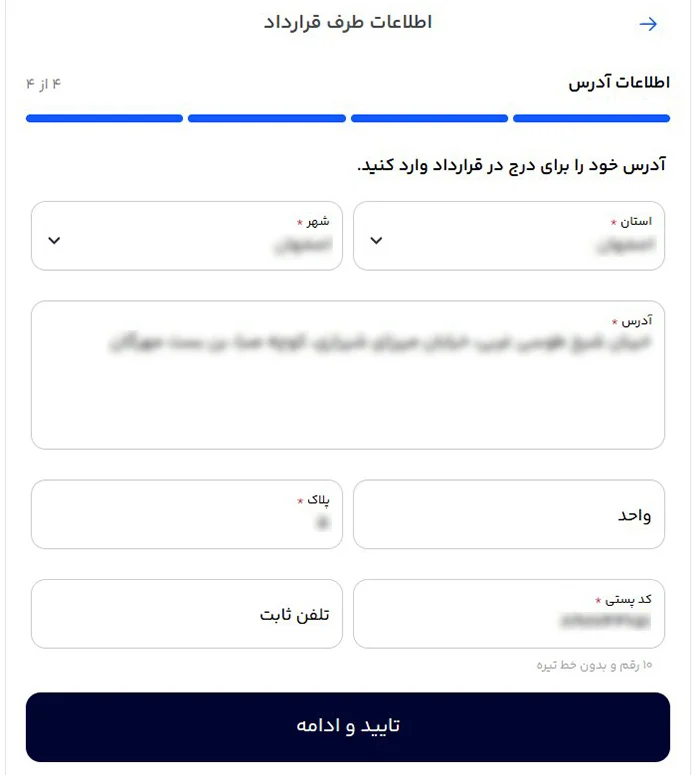
10. در این مرحله آدرس مالک کسب و کار را به طور دقیق وارد نمایید. وارد کردن موارد ستاره دار ضروری است.
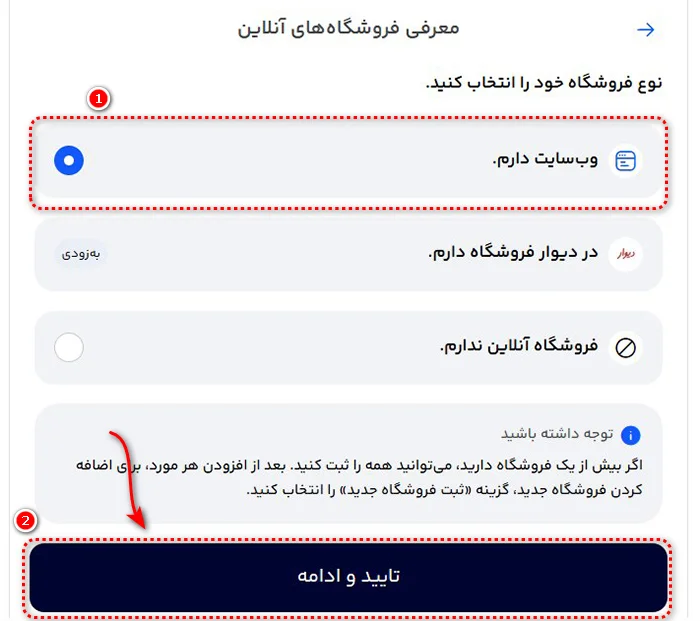
11. در این مرحله برای دریافت درگاه دیجی پی فروشگاه اینترنتی خود، گزینه وب سایت دارم را انتخاب و روی گزینه تایید و ادامه کلیک کنید.
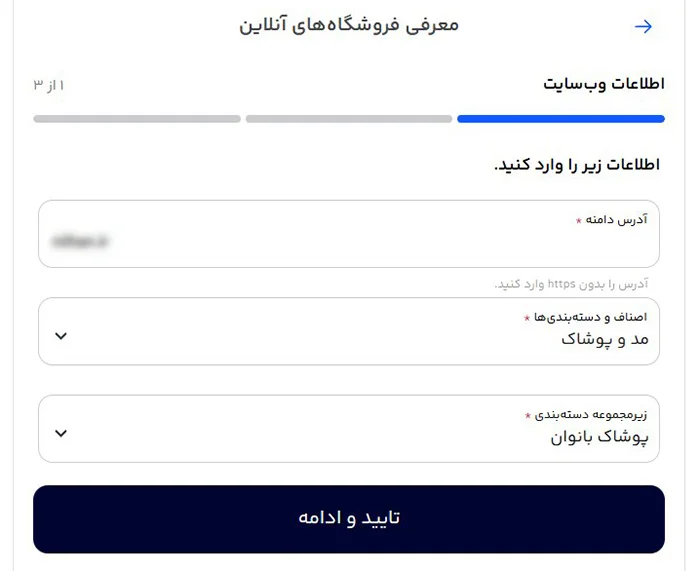
12. در این قسمت لازم است تا آدرس سایت و دسته کسب و کار خود را دقیق مشخص کنید.
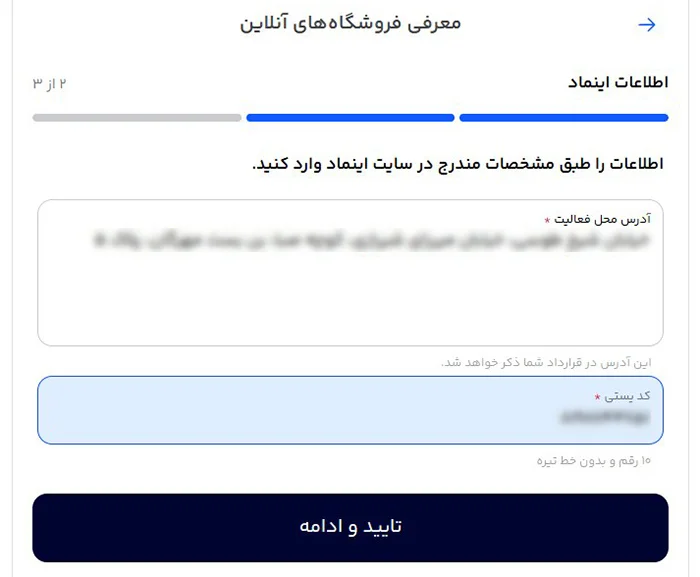
13. این قسمت مربوط به اطلاعات اینماد کسب و کارتان است.
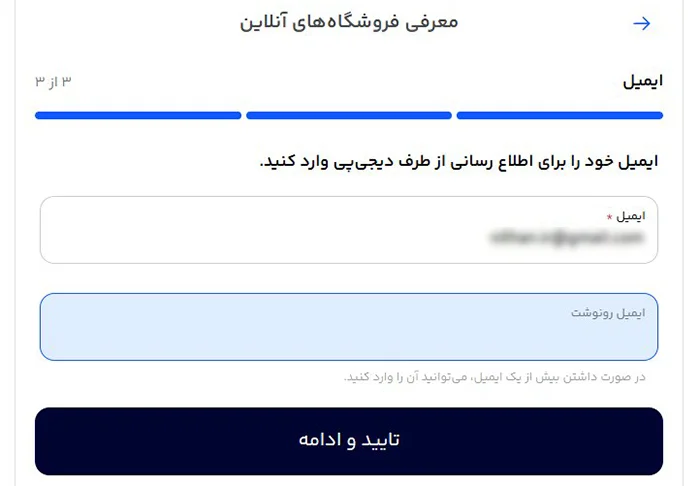
14. یک ایمیل فعال برای دریافت اطلاع رسانی های دیجی پی وارد نمایید.
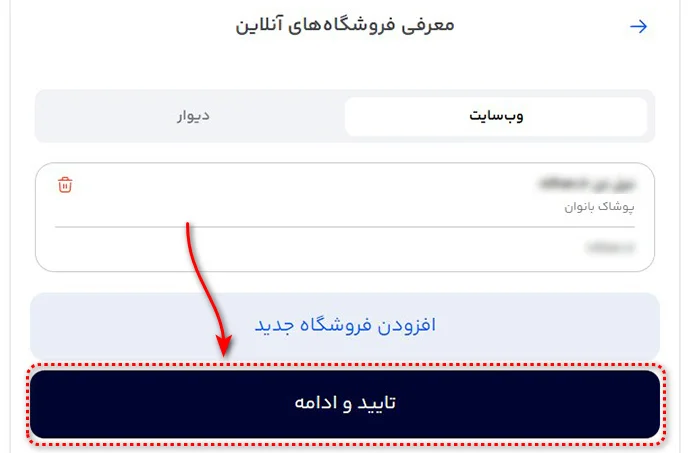
15. در این مرحله اطلاعات کسب و کارتان که تا کنون ثبت کرده اید را می بینید. اگر مورد تاییدتان است، روی گزینه تایید و ادامه کلیک کنید.
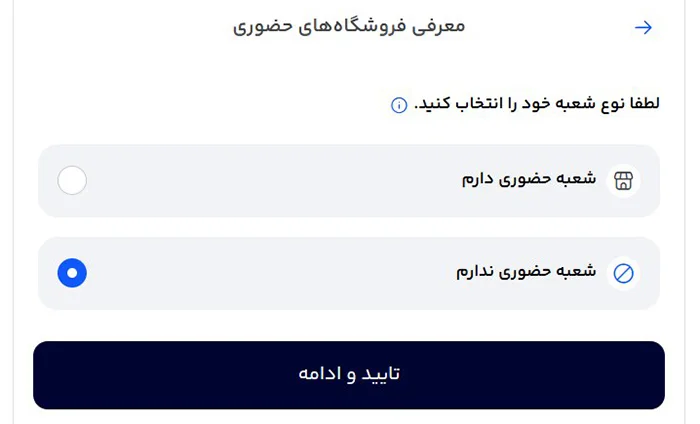
16. اگر فروشگاه شما شعبه حضوری دارد گزینه "شعبه حضوری دارم" در غیر اینصورت "شعبه حضوری ندارم" را انتخاب کنید.
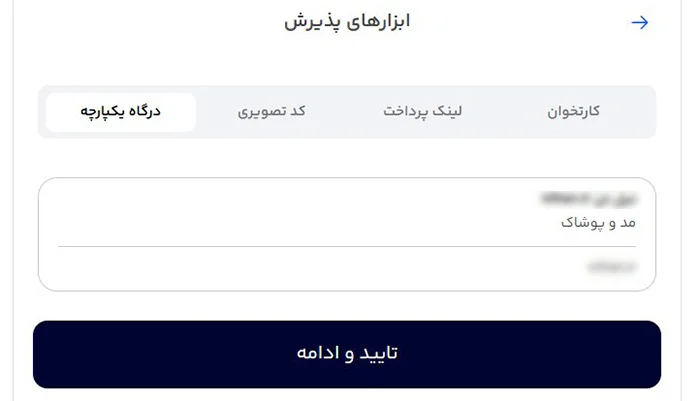
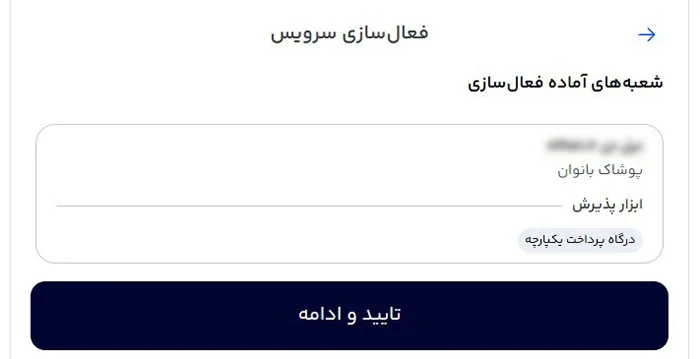
17. در این مرحله باید ابزار پذیرش را مشخص کنید. چون فروشگاه اینترنتی دارید، باید گزینه درگاه یکپارچه انتخاب باشد و دکمه تایید و ادامه را کلیک کنید.
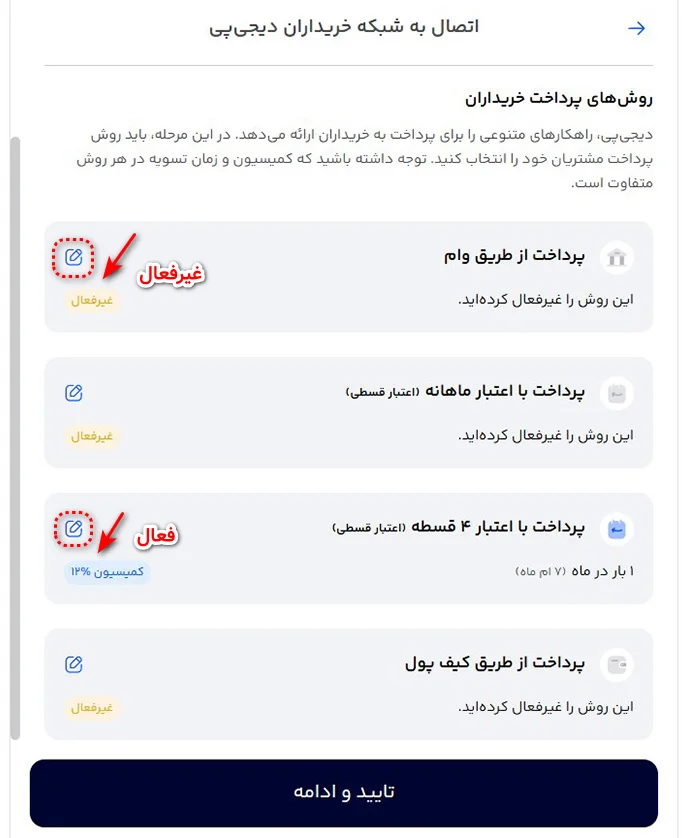
18. در این بخش می توانید روش پرداخت خریداران را انتخاب کنید. از بین روش های موجود هریک را نمی خواهید روی دکمه ویرایش کلیک و غیر فعال کنید. می توانید چند روش فعال داشته باشید. سپس روی تایید و ادامه کلیک کنید. در تصویر فقط پرداخت 4 قسطی فعال است.
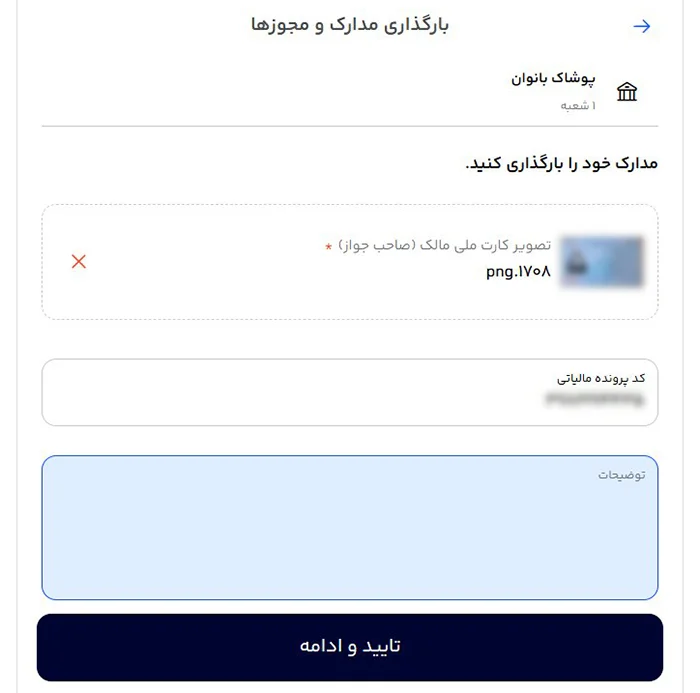
19. در این مرحله لازم است تصویر کارت ملی و کد پرونده مالیاتی خود را وارد نمایید.
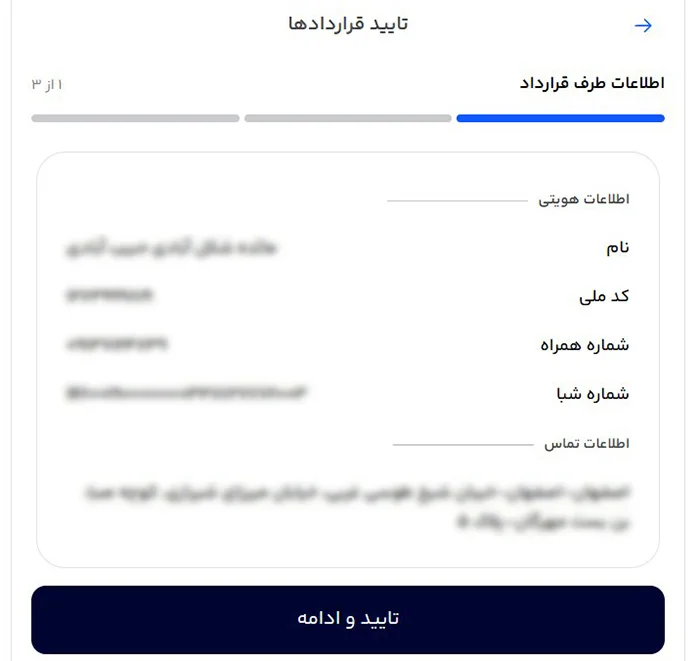
20. در اینجا نوبت به تایید قرار دارد شما با دیجی پی می رسد. در صورت صحیح بودن اطلاعات روی گزینه تایید و ادامه کلیک کنید.
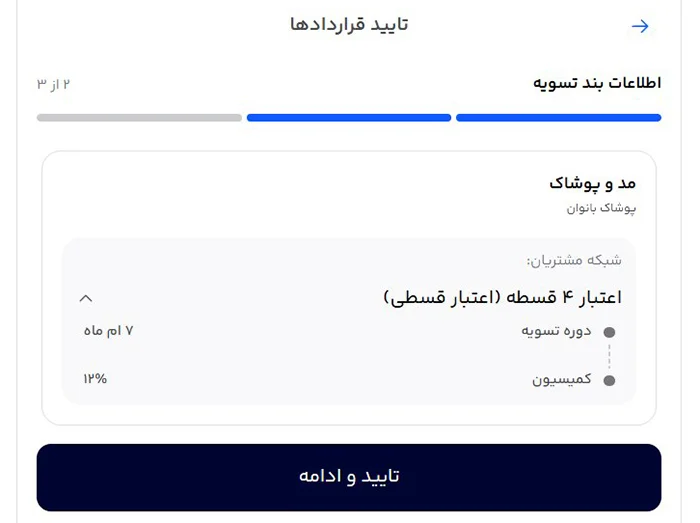
21. در این قسمت اطلاعات بند تسویه را مشاهده می کنید.
22. در اینجا می توانید متن قرارداد دیجی پی را مطالعه و تیک "قرارداد همکاری را خواندم و میپذیرم" را بزنید.
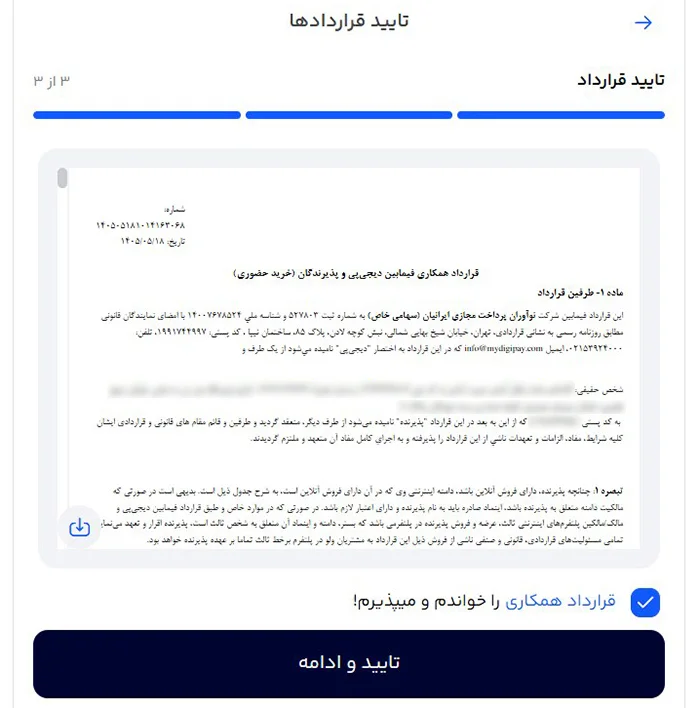
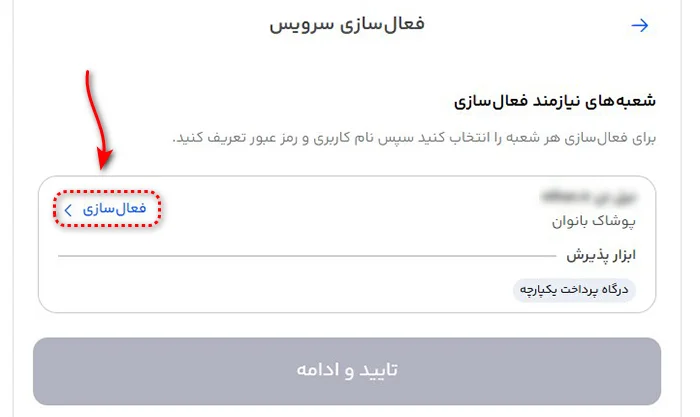
23. در مرحله بعدی روی گزینه فعال سازی کلیک کنید.
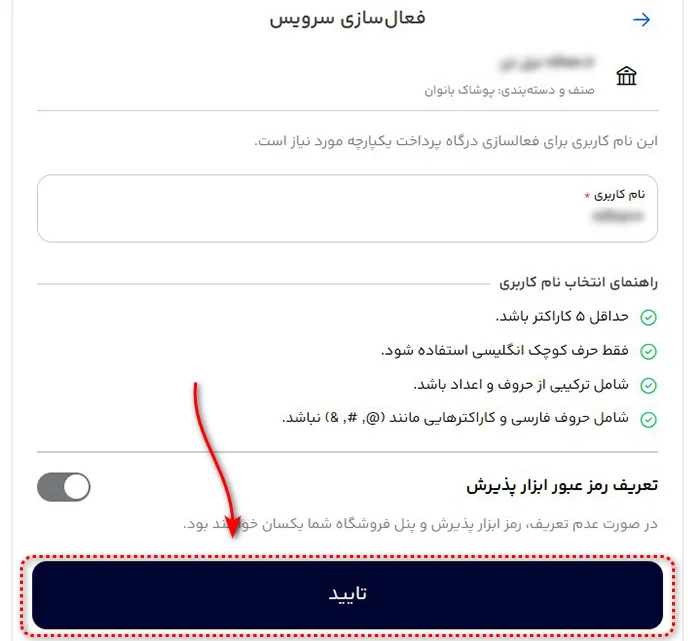
24. در اینجا باید یک نام کاربری برای کسب و کار خود انتخاب کنید. از راهنمای انتخاب نام کاربری در همین صفحه کمک بگیرید.
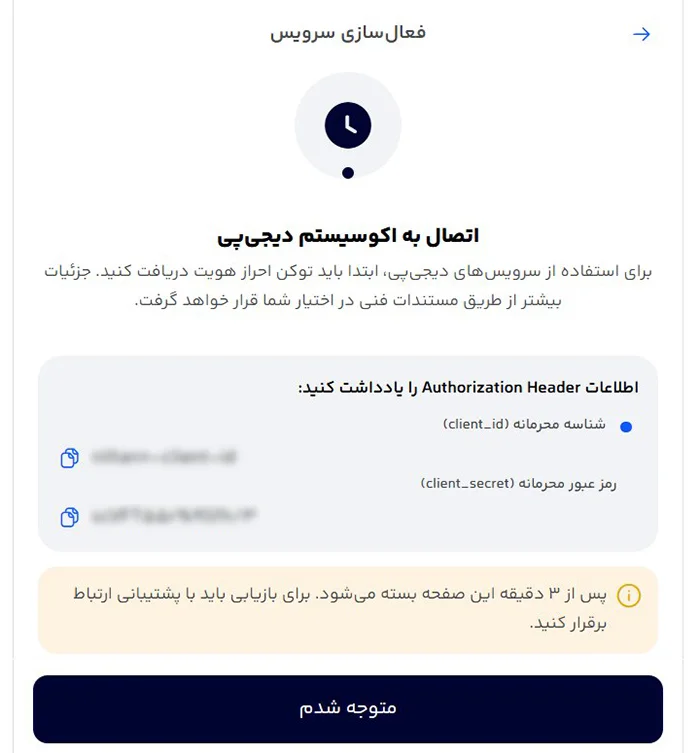
25. در صفحه بعدی اطلاعات مربوط به درگاه پرداخت دیجی پی را مشاهده می کنید. لازم است این اطلاعات را به شکل صحیح در اختیار داشته باشید. می توانید روی گزینه کپی کنار هرکدام کلیک کنید. به دلیل مسائل امنیتی این صفحه تنها 3 دقیقه نمایش داده می شود. سپس روی گزینه متوجه شدم کلیک کنید.
26. در صفحه بعدی اطلاعات کسب و کارتان را مجدد مشاهده و روی تایید و ادامه کلیک کنید.
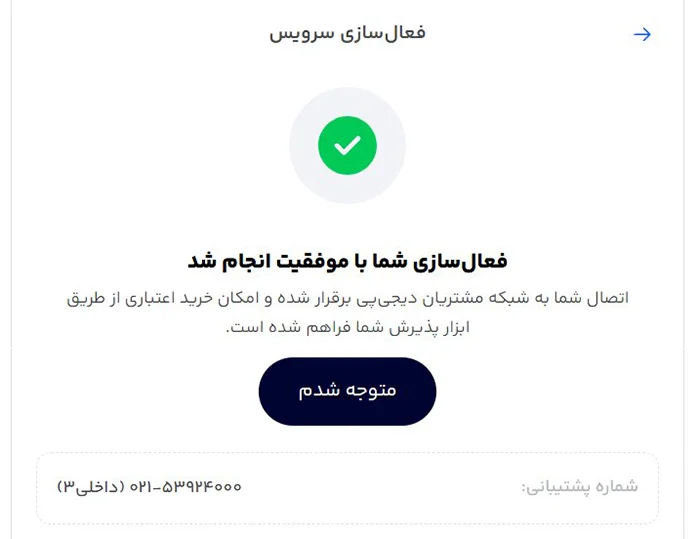
27. با مشاهده این صفحه یعنی مراحل را به درستی و کامل انجام داده اید.
برای دریافت درگاه دیجی پی چه مدارکی لازم است؟
مدارک موردنیاز میتواند با توجه به نوع کسبوکار و شرایط پذیرنده متفاوت باشد. بنابراین هنگام ثبتنام، فهرست مدارک اعلامشده توسط دیجی پی را ملاک قرار دهید. اطلاعات هویتی، اطلاعات کسبوکار و مدارک مربوط به فعالیت فروشگاه از جمله مواردی هستند که ممکن است در این فرایند درخواست شوند.
دریافت درگاه دیجی پی چقدر زمان میبرد؟
مدت زمان بررسی و فعالسازی پذیرندگی به کامل بودن مدارک، تأیید اطلاعات و روند احراز هویت بستگی دارد؛ بنابراین نمیتوان برای همه درخواستها زمان یکسانی تعیین کرد. اگر اطلاعات یا مدارک ناقص باشد، فرایند تأیید نیز ممکن است بیشتر طول بکشد.
نکته: قبل از شروع ثبتنام، اطلاعات فروشگاه و دامنه سایت را آماده کنید تا هنگام تکمیل درخواست با مغایرت اطلاعات مواجه نشوید.
افزونه دیجی پی برای ووکامرس را از کجا دریافت کنیم؟
برای اتصال دیجی پی به ووکامرس نیازی به برنامهنویسی مستقیم ندارید. اگر فروشگاه شما با وردپرس و ووکامرس ساخته شده باشد، میتوانید از افزونه مربوط به دیجی پی برای راهاندازی درگاه استفاده کنید.
هنگام دانلود افزونه دیجی پی به چه نکاتی توجه کنیم؟
بعد از دریافت پذیرندگی، می توانید با دانلود پلاگین وردپرس و انجام مراحل زیر دیجی پی را روی سایت وردپرسی خود فعال کنید. از نصب نسخههایی که در سایتهای ناشناس یا منابع غیرمعتبر منتشر شدهاند خودداری کنید.
قبل از نصب نیز موارد زیر را بررسی کنید:
- افزونه مخصوص وردپرس و ووکامرس باشد.
- ترجیحاً آخرین نسخه منتشرشده را دریافت کنید.
- سازگاری افزونه با نسخه وردپرس و ووکامرس را بررسی کنید.
- اگر افزونه بهصورت ZIP ارائه شده است، قبل از نصب آن را از حالت فشرده خارج نکنید.
- قبل از نصب افزونه درگاه، از سایت نسخه پشتیبان تهیه کنید.
آموزش نصب افزونه دیجی پی در ووکامرس
بعد از دریافت فایل افزونه دیجی پی، میتوانید آن را مستقیماً از پیشخوان وردپرس نصب کنید. قبل از شروع مطمئن شوید ووکامرس روی سایت نصب و فعال است.
1. ورود به پیشخوان وردپرس
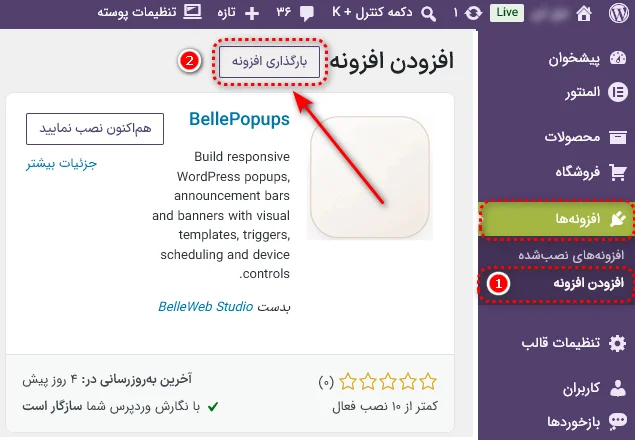
وارد پنل مدیریت وردپرس شوید و از منوی افزونهها > افزودن افزونه به صفحه نصب افزونههای جدید بروید.
2. نصب افزونه دیجی پی
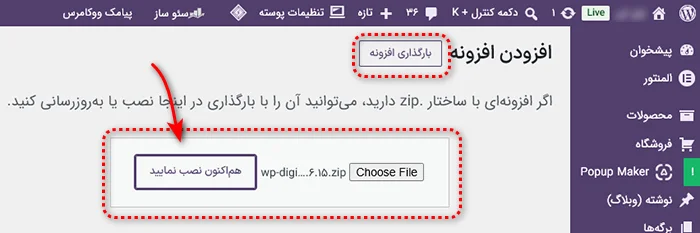
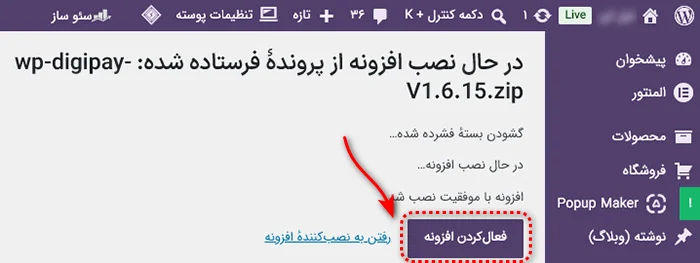
در صفحه افزونهها، گزینه بارگذاری افزونه را انتخاب کنید. سپس فایل ZIP افزونه دیجی پی را که از منبع رسمی دریافت کردهاید انتخاب کرده و روی نصب کلیک کنید. بعد از پایان نصب، وردپرس پیام موفقیتآمیز بودن نصب افزونه را نمایش میدهد.
3. فعالسازی افزونه دیجی پی
بعد از نصب، روی گزینه فعالکردن افزونه کلیک کنید. با فعال شدن افزونه، درگاه دیجی پی به روشهای پرداخت ووکامرس اضافه میشود و میتوانید تنظیمات آن را انجام دهید.
نکته: اگر هنگام نصب خطا مشاهده کردید، ابتدا نسخه وردپرس، ووکامرس و افزونه دیجی پی را بررسی کنید. همچنین مطمئن شوید فایل ZIP انتخابشده، فایل اصلی افزونه است و فایل اضافی یا پوشه دیگری را برای نصب انتخاب نکردهاید.
آموزش تنظیم و فعالسازی درگاه دیجی پی در ووکامرس
بعد از نصب و فعالسازی افزونه، باید اطلاعات پذیرندگی را وارد کرده و درگاه را برای مشتریان فعال کنید. محل تنظیمات ممکن است با توجه به نسخه ووکامرس یا افزونه کمی متفاوت باشد، اما در حالت معمول از مسیر ووکامرس > پیکربندی > درگاه پرداخت میتوانید به تنظیمات روشهای پرداخت دسترسی پیدا کنید. اگر فروشگاه اینترنتی خود را توسط فروشگاه ساز وب پویا راه اندازی کرده باشید، به راحتی می توانید مراحل دریافت درگاه دیجی پی را انجام دهید و با ثبت تیکت از تیم پشتیبانی وب پویا بخواهید تا مراحل اتصال به سایت تان را انجام دهد.
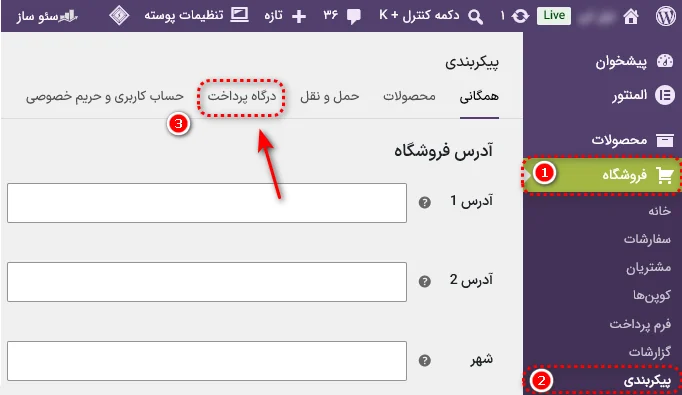
1. ورود به تنظیمات درگاه دیجی پی
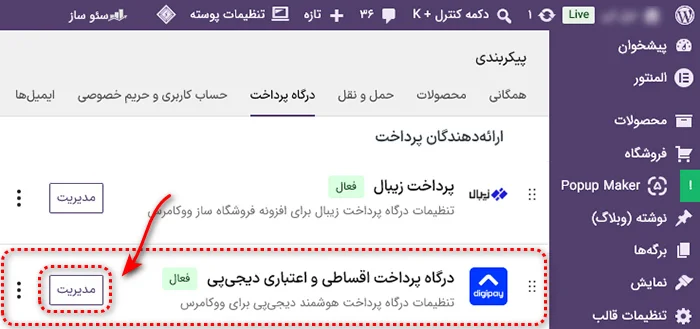
در بخش درگاه پرداخت، روشهای پرداخت موجود در فروشگاه نمایش داده میشوند. درگاه دیجی پی را پیدا کرده و روی گزینه مدیریت کلیک کنید تا صفحه تنظیمات آن باز شود.
2. فعال کردن درگاه پرداخت
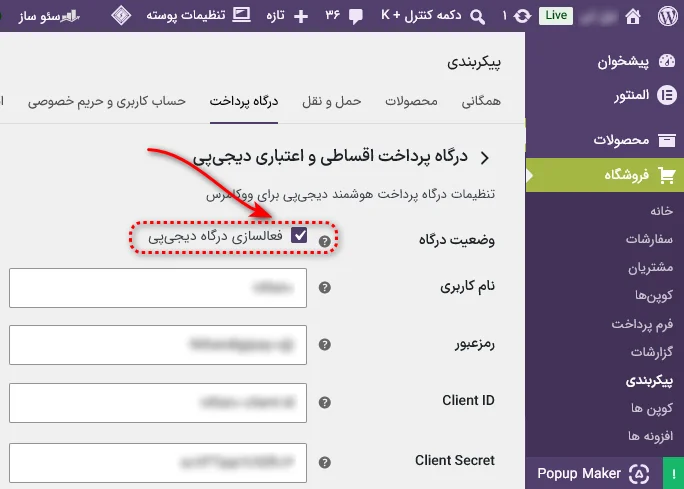
در ابتدای تنظیمات، گزینه فعالسازی درگاه را مشاهده میکنید. این گزینه را فعال کنید تا دیجی پی بهعنوان یکی از روشهای پرداخت در صفحه تسویه حساب ووکامرس نمایش داده شود. البته فعال کردن این گزینه بهتنهایی کافی نیست و اطلاعات پذیرندگی نیز باید بهدرستی وارد شده باشد.
3. وارد کردن اطلاعات درگاه
در این بخش باید اطلاعاتی را که پس از دریافت پذیرندگی از دیجی پی در اختیار شما قرار گرفته است، در فیلدهای مربوط وارد کنید. بسته به نسخه افزونه، ممکن است مواردی مانند:
- نام کاربری
- رمز عبور
- Client ID
- Client Secret
در تنظیمات درخواست شوند.
این اطلاعات را دقیقاً مطابق اطلاعات ارائهشده توسط دیجی پی وارد کنید.
نکته امنیتی: اطلاعات دسترسی و کلیدهای مربوط به پذیرندگی را در اختیار افراد غیرمجاز قرار ندهید و آنها را در محتوای عمومی سایت منتشر نکنید.
4. ذخیره تنظیمات و فعال شدن درگاه
پس از تکمیل تنظیمات، تغییرات را ذخیره کنید. سپس یک بار صفحه تسویه حساب فروشگاه را باز کنید و مطمئن شوید درگاه دیجی پی نمایش داده میشود. اگر درگاه نمایش داده نشد، قبل از تغییر مکرر تنظیمات، فعال بودن درگاه، صحت اطلاعات پذیرندگی، وضعیت SSL و تنظیمات ووکامرس را بررسی کنید.
آیا اتصال دیجی پی به سایت اختصاصی هم امکانپذیر است؟
اگر سایت شما با وردپرس و ووکامرس ساخته نشده باشد، نمیتوانید از افزونه ووکامرس استفاده کنید. در این حالت باید از مستندات فنی دیجی پی برای پیادهسازی درگاه استفاده شود. مستندات فنی معمولاً اطلاعات مربوط به درخواستها، پارامترهای موردنیاز، فرایند پرداخت، بازگشت نتیجه تراکنش و نمونه پیادهسازی را در اختیار توسعهدهندگان قرار میدهد.
برای مثال، اگر سایت با PHP یا زبان برنامهنویسی دیگری توسعه داده شده باشد، برنامهنویس میتواند بر اساس مستندات رسمی دیجی پی، اتصال درگاه را در پروژه پیادهسازی کند. اگر سایت شما وردپرسی است، نیازی به این روش ندارید و استفاده از افزونه مربوط به ووکامرس سادهترین روش خواهد بود.
چگونه درگاه دیجی پی را در ووکامرس تست کنیم؟
بعد از نصب و تنظیم درگاه، بهتر است قبل از فعال کردن آن برای مشتریان، یک تراکنش آزمایشی انجام دهید.
این کار کمک میکند مطمئن شوید:
- درگاه در صفحه پرداخت نمایش داده میشود.
- کاربر به صفحه پرداخت منتقل میشود.
- پرداخت بهدرستی انجام میشود.
- کاربر به سایت بازمیگردد.
- نتیجه تراکنش به ووکامرس منتقل میشود.
- وضعیت سفارش بهدرستی تغییر میکند.
1. ایجاد یک سفارش آزمایشی
1. یک محصول با قیمت مشخص در فروشگاه انتخاب کنید و مانند یک مشتری وارد صفحه محصول شوید.
2. محصول را به سبد خرید اضافه کرده و مراحل ثبت سفارش را تا صفحه تسویه حساب ادامه دهید.
3. در صفحه پرداخت، اطلاعات موردنیاز را وارد کرده و دیجی پی را بهعنوان روش پرداخت انتخاب کنید.
نکته: اگر فروشگاه شما در حال حاضر فعال است، بهتر است تست را در زمانی انجام دهید که اختلال احتمالی در فرایند خرید مشتریان ایجاد نکند.
2. انتقال به صفحه پرداخت دیجی پی
پس از ثبت سفارش، باید کاربر به صفحه پرداخت دیجی پی منتقل شود. اگر صفحه پرداخت بدون خطا باز شد، ارتباط اولیه بین ووکامرس و درگاه برقرار است. با این حال، فقط باز شدن صفحه پرداخت کافی نیست و باید تراکنش را تا پایان انجام دهید.
3. بررسی پرداخت موفق
در محیط پرداخت، تراکنش را با روش پرداختی که دیجی پی برای تست در اختیار شما قرار میدهد تکمیل کنید. پس از پرداخت، پیام موفقیت نمایش داده میشود و کاربر باید بتواند ادامه فرایند را انجام دهد. در صورت ارائه کد رهگیری، آن را یادداشت کنید و در صورت امکان اطلاعات تراکنش را با اطلاعات ثبتشده در پنل دیجی پی تطبیق دهید.
4. بررسی بازگشت کاربر به سایت
بعد از تکمیل پرداخت، کاربر باید به سایت فروشگاه بازگردد. صفحه بازگشت باید بدون خطا نمایش داده شود و نتیجه پرداخت نیز به ووکامرس منتقل شود. اگر پرداخت در دیجی پی موفق باشد اما کاربر به سایت برنگردد یا هنگام بازگشت با خطا مواجه شود، ممکن است مشکل مربوط به Callback، SSL، تنظیمات سرور یا تداخل برخی افزونههای سایت باشد.
5. بررسی وضعیت سفارش در ووکامرس
در نهایت از پیشخوان وردپرس وارد ووکامرس > سفارشها شوید و سفارش آزمایشی را بررسی کنید. اگر تراکنش با موفقیت انجام شده باشد، سفارش باید متناسب با وضعیت پرداخت به حالت صحیح تغییر کند. در بسیاری از فروشگاهها سفارش پرداختشده ممکن است در وضعیت در حال انجام قرار بگیرد و در برخی شرایط، مانند محصولات مجازی یا دانلودی، وضعیت دیگری داشته باشد.
بنابراین مهمترین نکته این است که سفارش نباید پس از یک پرداخت موفق، بدون دلیل در وضعیت در انتظار پرداخت باقی بماند.
بعد از پرداخت دیجی پی، وضعیت سفارش در ووکامرس چگونه تغییر میکند؟
یکی از مهمترین بخشهای اتصال درگاه، ثبت صحیح نتیجه تراکنش در ووکامرس است. صرفاً نمایش صفحه «پرداخت موفق» کافی نیست؛ ووکامرس باید نتیجه تراکنش را دریافت و پس از تأیید، وضعیت سفارش را نیز بهروزرسانی کند.
اگر پرداخت موفق باشد اما سفارش در انتظار پرداخت بماند چه کنیم؟
اگر مشتری اعلام کرد مبلغ از حسابش کسر شده اما سفارش همچنان در وضعیت «در انتظار پرداخت» قرار دارد، به او نگویید بلافاصله دوباره پرداخت کند.
ابتدا باید وضعیت تراکنش مشخص شود.
برای بررسی:
- سفارش موردنظر را در ووکامرس پیدا کنید.
- جزئیات سفارش و یادداشتهای آن را بررسی کنید.
- وضعیت تراکنش را در پنل دیجی پی بررسی کنید.
- کد رهگیری یا شناسه تراکنش را با اطلاعات سفارش تطبیق دهید.
- در صورت نیاز، لاگهای ووکامرس و افزونه درگاه را بررسی کنید.
اگر تراکنش در دیجی پی موفق ثبت شده اما نتیجه آن به ووکامرس منتقل نشده باشد، مشکل میتواند مربوط به ارتباط بازگشت اطلاعات پرداخت، Callback، SSL، تنظیمات سرور یا تداخل افزونهها باشد.
Callback در اتصال دیجی پی به ووکامرس چه نقشی دارد؟
Callback یا مسیر بازگشت، بخشی از فرایند پرداخت است که نتیجه تراکنش پس از انجام پرداخت به سایت فروشگاه منتقل میشود.
ووکامرس با دریافت و بررسی این نتیجه میتواند وضعیت سفارش را بهروزرسانی کند.
به همین دلیل ممکن است پرداخت در دیجی پی موفق باشد اما به دلیل مشکل در فرایند بازگشت اطلاعات، سفارش در ووکامرس بهدرستی بهروزرسانی نشود.
چگونه تراکنش دیجی پی را با سفارش ووکامرس تطبیق دهیم؟
برای بررسی یک پرداخت نامشخص، فقط به پیام موفقیت یا شکست روی صفحه اکتفا نکنید.
اطلاعات سفارش را با اطلاعات تراکنش در پنل دیجی پی مقایسه کنید.
مواردی مانند:
- شماره سفارش
- مبلغ پرداخت
- زمان تراکنش
- کد رهگیری
میتوانند برای شناسایی و تطبیق تراکنش استفاده شوند.
نکته مهم: اگر درباره موفقیت یک تراکنش مطمئن نیستید، قبل از تغییر دستی وضعیت سفارش یا درخواست پرداخت مجدد از مشتری، ابتدا وضعیت تراکنش را از مسیر معتبر پرداخت بررسی کنید.
خطاهای رایج درگاه دیجی پی در ووکامرس و روش رفع آنها
حتی اگر افزونه دیجی پی را بهدرستی نصب و تنظیم کرده باشید، ممکن است هنگام پرداخت با مشکلاتی مانند نمایش ندادن درگاه، انتقال نشدن کاربر، خطای Callback یا ثبت نشدن نتیجه تراکنش مواجه شوید. در ادامه رایجترین مشکلات را بررسی میکنیم.
چرا درگاه دیجی پی در صفحه پرداخت نمایش داده نمیشود؟
اگر دیجی پی در صفحه تسویه حساب نمایش داده نمیشود، ابتدا وارد ووکامرس > پیکربندی > پرداختها شوید و مطمئن شوید درگاه فعال است.
سپس موارد زیر را بررسی کنید:
- اطلاعات پذیرندگی صحیح باشد.
- افزونه دیجی پی فعال باشد.
- نسخه افزونه با وردپرس و ووکامرس سازگار باشد.
- محدودیت مبلغ سفارش را بررسی کنید.
- محدودیتهای مربوط به کشور یا شرایط سفارش را بررسی کنید.
- افزونههای تغییر صفحه پرداخت را بررسی کنید.
- احتمال تداخل افزونههای کش و امنیتی را بررسی کنید.
اگر درگاه فعال است اما نمایش داده نمیشود، لاگهای ووکامرس میتوانند اطلاعات بیشتری درباره علت مشکل ارائه کنند.
چرا کاربر به صفحه پرداخت دیجی پی منتقل نمیشود؟
اگر مشتری دیجی پی را انتخاب میکند اما به صفحه پرداخت منتقل نمیشود، احتمال دارد مشکل در مرحله ایجاد تراکنش یا ارتباط سایت با سرویس پرداخت رخ داده باشد. ابتدا اطلاعات پذیرندگی، HTTPS و تنظیمات افزونه را بررسی کنید.
سپس یک سفارش آزمایشی ایجاد کنید و ببینید مشکل برای همه سفارشها اتفاق میافتد یا فقط یک محصول یا مبلغ خاص. اگر مشکل فقط برای برخی سفارشها رخ میدهد، شرایط همان سفارش مانند مبلغ، محصول، تخفیف، حملونقل یا قوانین پرداخت را بررسی کنید.
چرا پرداخت انجام شده اما نتیجه آن در ووکامرس ثبت نشده است؟
اگر مشتری پرداخت را انجام داده اما نتیجه پرداخت در ووکامرس ثبت نشده است، ابتدا باید وضعیت واقعی تراکنش مشخص شود. وارد پنل دیجی پی شوید و وضعیت تراکنش را بررسی کنید. اگر پرداخت موفق بوده، اطلاعات تراکنش را با سفارش تطبیق دهید و سپس لاگهای ووکامرس و افزونه درگاه را بررسی کنید.
چرا سفارش بعد از پرداخت موفق همچنان «در انتظار پرداخت» است؟
این مشکل ممکن است زمانی رخ دهد که پرداخت در درگاه موفق شده اما نتیجه تراکنش بهدرستی به ووکامرس منتقل یا تأیید نشده باشد.
برای بررسی:
- موفق بودن تراکنش را در دیجی پی بررسی کنید.
- کد رهگیری و مبلغ را با سفارش تطبیق دهید.
- یادداشتهای سفارش را بررسی کنید.
- لاگهای ووکامرس و افزونه را بررسی کنید.
- تنظیمات Callback و بازگشت از درگاه را بررسی کنید.
- افزونههای امنیتی و کش را بررسی کنید.
اگر تراکنش موفق است اما وضعیت سفارش تغییر نکرده، قبل از تغییر دستی وضعیت سفارش از ثبت قطعی پرداخت مطمئن شوید.
چرا مبلغ پرداختی با مبلغ سفارش متفاوت است؟
اگر مبلغ سفارش در ووکامرس با مبلغ نمایش دادهشده در درگاه تفاوت دارد، موارد زیر را بررسی کنید:
- واحد پول سایت
- تبدیل ریال و تومان
- تخفیفها
- مالیات
- هزینه ارسال
- تنظیمات قیمت محصولات
- مبلغ نهایی سفارش
یکی از مشکلات رایج فروشگاههای ایرانی، تفاوت واحد پول مورد استفاده سایت با واحد مورد انتظار درگاه است.
به همین دلیل بهتر است قبل از فعالسازی نهایی درگاه، یک سفارش آزمایشی با مبلغ مشخص انجام دهید و مبلغ را در ووکامرس و صفحه پرداخت با یکدیگر مقایسه کنید.
خطای Callback در دیجی پی چگونه برطرف میشود؟
اگر Callback بهدرستی انجام نشود، ممکن است مشتری پرداخت موفقی داشته باشد اما ووکامرس نتیجه تراکنش را دریافت نکند.
برای بررسی:
- فعال بودن HTTPS را بررسی کنید.
- تنظیمات افزونه دیجی پی را بررسی کنید.
- لاگهای ووکامرس و افزونه را بررسی کنید.
- افزونههای امنیتی و فایروال سایت را بررسی کنید.
- تنظیمات سرور را بررسی کنید.
- اگر از CDN یا سرویس واسط استفاده میکنید، تنظیمات مربوط به درخواستهای بازگشتی را بررسی کنید.
چرا بعد از پرداخت، کاربر به سایت بازنمیگردد؟
اگر پرداخت انجام میشود اما کاربر بعد از آن به سایت بازنمیگردد، مشکل میتواند به فرایند بازگشت از درگاه، SSL، تنظیمات سرور یا افزونههای امنیتی و کش مربوط باشد. برای تشخیص، یک سفارش آزمایشی ایجاد کنید و روند پرداخت را دوباره بررسی کنید. اگر صفحه پرداخت بدون مشکل باز میشود اما بعد از پرداخت بازگشت به سایت انجام نمیشود، تنظیمات مربوط به Callback و لاگهای سرور را بررسی کنید.
چرا درگاه دیجی پی روی سایت فعال است اما کار نمیکند؟
فعال بودن گزینه درگاه در ووکامرس به این معنی نیست که اتصال حتماً صحیح است.
اگر درگاه فعال است اما تراکنش انجام نمیشود، موارد زیر را بررسی کنید:
- صحت اطلاعات پذیرندگی
- فعال بودن پذیرندگی
- HTTPS و SSL
- سازگاری نسخه افزونه
- خطاهای PHP یا سرور
- تداخل افزونههای پرداخت
- تداخل افزونههای کش
- تداخل افزونههای امنیتی
- لاگهای ووکامرس
اگر مشکل بعد از نصب یا بهروزرسانی یک افزونه دیگر ایجاد شده است، احتمال تداخل افزونهها را جدی بگیرید.
خطای SSL و HTTPS هنگام پرداخت چگونه برطرف میشود؟
درگاه پرداخت برای ارتباط امن به HTTPS نیاز دارد. اگر SSL سایت منقضی، ناقص یا اشتباه تنظیم شده باشد، ممکن است هنگام ورود به درگاه یا بازگشت از آن با خطا مواجه شوید. ابتدا سایت را با آدرس https:// باز کنید و مطمئن شوید مرورگر خطای امنیتی نمایش نمیدهد. سپس وضعیت گواهی SSL و تنظیمات HTTPS وردپرس را بررسی کنید. همچنین مطمئن شوید نسخههای HTTP و HTTPS سایت باعث ایجاد ریدایرکتهای نادرست یا آدرسهای متفاوت برای صفحات پرداخت نشده باشند.
اگر پول از حساب مشتری کم شد ولی سفارش ثبت نشد چه کنیم؟
این یکی از حساسترین مشکلات درگاه پرداخت است. مهمترین کار این است که مشتری بلافاصله دوباره پرداخت نکند. ابتدا وضعیت تراکنش را در پنل دیجی پی بررسی کنید. اگر تراکنش موفق است، اطلاعات آن را با سفارش تطبیق دهید و سپس لاگهای ووکامرس و افزونه درگاه را بررسی کنید.
اگر تراکنش ناموفق یا نامشخص است، وضعیت آن را از مسیرهای رسمی دیجی پی پیگیری کنید و تا مشخص شدن نتیجه، از ایجاد تراکنش تکراری خودداری کنید.
برای پیگیری سریعتر، اطلاعات زیر را آماده داشته باشید:
- شماره سفارش
- مبلغ پرداخت
- زمان پرداخت
- کد رهگیری تراکنش
نکته مهم: در مشکلات پرداخت، صرفاً نمایش پیام موفقیت روی صفحه معیار کافی برای تأیید تراکنش نیست. وضعیت تراکنش باید از مسیر معتبر پرداخت بررسی و با سفارش ووکامرس تطبیق داده شود.
اطلاعات ارتباط با پشتیبانی دیجی پی
اگر مراحل نصب و تنظیم افزونه را طبق این آموزش انجام دادهاید اما در پذیرندگی، فعالسازی درگاه، تراکنش، تسویهحساب یا وضعیت یک تراکنش با مشکل مواجه شدهاید، مرجع اصلی پیگیری، پشتیبانی دیجی پی است. این موارد به حساب پذیرندگی و سرویس پرداخت مربوط میشوند و باید توسط دیجی پی بررسی شوند.
شماره تماس پشتیبانی: 53924000-021
ایمیل: این آدرس ایمیل توسط spambots حفاظت می شود. برای دیدن شما نیاز به جاوا اسکریپت دارید
وبپویا در این مقاله مراحل اتصال افزونه دیجی پی به ووکامرس را آموزش داده است؛ اما اطلاعات حساب پذیرنده، وضعیت تراکنشها و تسویهحساب در اختیار وبپویا نیست. هنگام پیگیری یک تراکنش، اطلاعاتی مانند شماره سفارش، مبلغ، زمان پرداخت و کد رهگیری را آماده داشته باشید تا بررسی سریعتر انجام شود.
❔︎ سوالات متداول
چگونه دیجی پی را به ووکامرس متصل کنیم؟
برای اتصال دیجی پی به ووکامرس، ابتدا باید پذیرندگی درگاه را دریافت کنید. سپس افزونه مربوط به دیجی پی را نصب و فعال کرده و اطلاعات پذیرندگی را در تنظیمات درگاه ووکامرس وارد کنید. در پایان نیز یک تراکنش آزمایشی انجام دهید تا از عملکرد صحیح درگاه مطمئن شوید.
برای اتصال دیجی پی به ووکامرس به چه اطلاعاتی نیاز داریم؟
اطلاعات موردنیاز به نوع پذیرندگی و نسخه افزونه بستگی دارد، اما ممکن است مواردی مانند نام کاربری، رمز عبور، Client ID و Client Secret درخواست شوند. اطلاعات را باید دقیقاً مطابق مشخصات ارائهشده توسط دیجی پی وارد کنید.
آیا برای دریافت درگاه دیجی پی به اینماد نیاز است؟
شرایط دریافت درگاه و مدارک موردنیاز ممکن است با توجه به شرایط پذیرنده و الزامات فعلی تغییر کند. بنابراین هنگام ثبت درخواست، شرایط اعلامشده توسط دیجی پی را بررسی کنید و اطلاعات بهروز را ملاک قرار دهید.
افزونه دیجی پی برای ووکامرس را از کجا دانلود کنیم؟
بهتر است افزونه را از منبع رسمی دیجی پی یا مستندات رسمی آن دریافت کنید. استفاده از نسخههای قدیمی یا فایلهای منتشرشده در منابع نامعتبر میتواند باعث مشکلات امنیتی یا ناسازگاری با وردپرس و ووکامرس شود.
چگونه دیجی پی را از ووکامرس غیرفعال کنیم؟
از پیشخوان وردپرس وارد ووکامرس ← پیکربندی ← پرداختها شوید، درگاه دیجی پی را پیدا کرده و گزینه فعالسازی آن را غیرفعال کنید. با این کار درگاه برای مشتریان نمایش داده نمیشود، بدون اینکه لزوماً افزونه از سایت حذف شود.
آیا دیجی پی با ووکامرس سازگار است؟
بله، برای اتصال فروشگاههای ووکامرسی میتوان از افزونه مربوط به دیجی پی استفاده کرد. برای جلوگیری از مشکل، سازگاری نسخه افزونه با نسخه وردپرس و ووکامرس را نیز بررسی کنید.
جمعبندی
اتصال دیجی پی به ووکامرس فرایند پیچیدهای نیست. کافی است ابتدا پذیرندگی خود را دریافت کنید، افزونه مربوط به درگاه را نصب کرده و اطلاعات پذیرندگی را در تنظیمات ووکامرس وارد کنید. اما راهاندازی درگاه فقط با نمایش آن در صفحه پرداخت تمام نمیشود. انجام یک تراکنش آزمایشی و بررسی وضعیت سفارش بعد از پرداخت اهمیت زیادی دارد؛ زیرا بسیاری از مشکلات درگاه هنگام بازگشت نتیجه تراکنش و ثبت وضعیت سفارش در ووکامرس مشخص میشوند. برای آشنایی با انواع درگاه پرداخت می توانید مطلب چطور درگاه پرداخت آنلاین بگیرم؟ را مطالعه کنید. همچنین در مطلب چطور محصولات خود را قسطی بفروشیم؟ راجب نحوه فروش اقساطی صحبت کرده ایم.


